


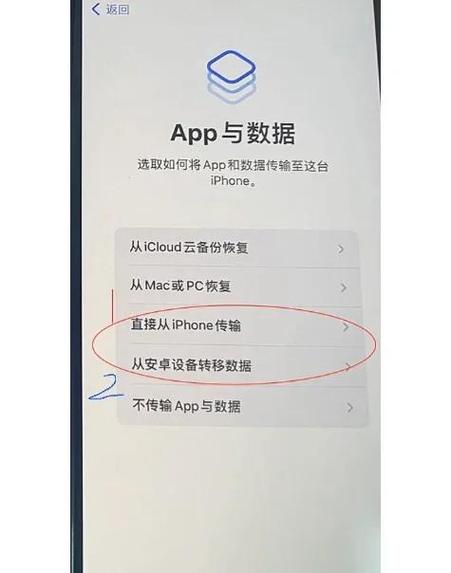
通过蜂窝移动网络(手机流量)
这种方式是利用手机 SIM 卡的移动数据服务来上网,只要手机有信号,就可以随时随地连接互联网。
(图片来源网络,侵删)
前提条件:
- 插入有效的 SIM 卡:确保您的 iPhone 已插入一张由运营商(如中国移动、中国联通、中国电信)提供的 SIM 卡。
- 开通移动数据套餐:您的 SIM 卡必须开通了移动数据服务,并且通常需要有可用的流量或套餐。
设置步骤:
-
开启蜂窝数据开关:
- 打开 iPhone 的 “设置” 应用。
- 轻点 “蜂窝网络”(或“蜂窝数据”)。
- 确保 “蜂窝数据” 的开关是 绿色 的(即开启状态)。
-
选择运营商(可选,通常自动):
- 在 “蜂窝网络” 设置页面,向下滚动找到 “运营商”。
- 轻点它,然后选择 “自动”,iPhone 会自动搜索并连接到可用的网络,如果自动选择失败,您也可以手动选择您的运营商。
-
开始使用:
- 一旦蜂窝数据已开启,您就可以在任何有手机信号的地方使用浏览器、App 等上网了。
- 您可以在屏幕右上角看到 信号格图标,旁边还会有一个 小箭头图标 或 “5G”/“4G”/“LTE” 等字样,表示正在使用移动数据。
通过 Wi-Fi 网络
这种方式是通过连接到无线局域网(如家里的路由器、公司的网络、咖啡店的免费 Wi-Fi)来上网,通常速度更快且不消耗手机流量。
(图片来源网络,侵删)
前提条件:
- 附近有一个可用的 Wi-Fi 网络。
- 您知道该 Wi-Fi 的 名称(SSID) 和 密码。
连接步骤:
-
打开 Wi-Fi:
- 打开 iPhone 的 “设置” 应用。
- 轻点 “Wi-Fi”。
- 确保 “Wi-Fi” 的开关是 绿色 的(即开启状态)。
-
选择并连接网络:
- 稍等片刻,iPhone 会自动搜索附近的 Wi-Fi 网络。
- 在列表中找到您想连接的 Wi-Fi 名称,轻点它。
- 如果该网络有密码,屏幕上会弹出密码输入框,请输入正确的密码,然后轻点 “加入” 或 “连接”。
-
连接成功:
- 连接成功后,您会在 Wi-Fi 名称旁边看到一个 蓝色的对勾图标。
- 屏幕右上角的信号格图标会变成 Wi-Fi 图标。
- 如果您连接的是需要验证的公共 Wi-Fi(如酒店、机场),连接后可能需要打开浏览器,根据页面提示登录或输入验证码。
常见问题与解决方法
问题1:无法使用蜂窝数据上网?
请按以下顺序排查:
- 检查开关:进入 “设置” > “蜂窝网络”,确认 “蜂窝数据” 开关已打开。
- 检查飞行模式:从屏幕右上角下滑打开控制中心,确保 “飞行模式” 图标是灰色(未开启)的,如果开启了,请关闭它。
- 检查信号:查看右上角的信号格,确保信号不是太弱或无服务。
- 重启手机:长按侧边按钮(或 Home 键)和音量键,直到出现滑动关机选项,滑动关机后,再长按侧边按钮开机。
- 重新选择运营商:进入 “设置” > “蜂窝网络” > “运营商”,尝试手动选择您的运营商,或者切换一下 “自动” 选项。
- 检查流量套餐:联系您的运营商,确认您的移动数据套餐是否已用尽或已欠费。
问题2:无法连接 Wi-Fi?
请按以下顺序排查:
- 检查开关:进入 “设置” > “Wi-Fi”,确认 “Wi-Fi” 开关已打开。
- 检查飞行模式:同样,确保 “飞行模式” 已关闭。
- 检查密码:确认输入的 Wi-Fi 密码完全正确,注意区分大小写。
- 忘记网络并重连:在 “设置” > “Wi-Fi” 页面,找到该 Wi-Fi 名称旁边的蓝色箭头图标,轻点它,然后选择 “忽略此网络”,之后再次搜索并重新输入密码连接。
- 重启路由器和手机:将家里的 Wi-Fi 路由器电源拔掉,等待一分钟后再插上,也重启一下您的 iPhone。
- 检查路由器设置:确认路由器是否正常工作,其他设备(如电脑、其他手机)能否连接该 Wi-Fi。
- 更新 iOS 系统:进入 “设置” > “通用” > “软件更新”,确保您的 iPhone 是最新系统。
问题3:Wi-Fi 已连接,但上不了网?
这种情况说明手机已连接到路由器,但无法通过路由器访问互联网。
- 检查其他设备:看看电脑或其他连接同一个 Wi-Fi 的设备能否上网。
- 如果其他设备也无法上网:问题出在路由器或网络本身,请重启路由器,或联系您的网络管理员/宽带提供商。
- 如果只有您的 iPhone 无法上网:问题出在 iPhone 上,请尝试 “忘记网络并重连” 或重启手机。
| 连接方式 | 优点 | 缺点 | 适用场景 |
|---|---|---|---|
| 蜂窝移动网络 | 随时随地,无需密码 | 消费流量,速度可能受网络影响 | 出门在外、没有 Wi-Fi 的地方 |
| Wi-Fi 网络 | 速度快,免费不耗流量 | 需要在信号覆盖范围内,需要密码 | 家里、办公室、咖啡馆等固定场所 |
希望这份详细的指南能帮助您轻松解决 iPhone 上网问题!


