


你的台式机自带无线网卡(最常见)
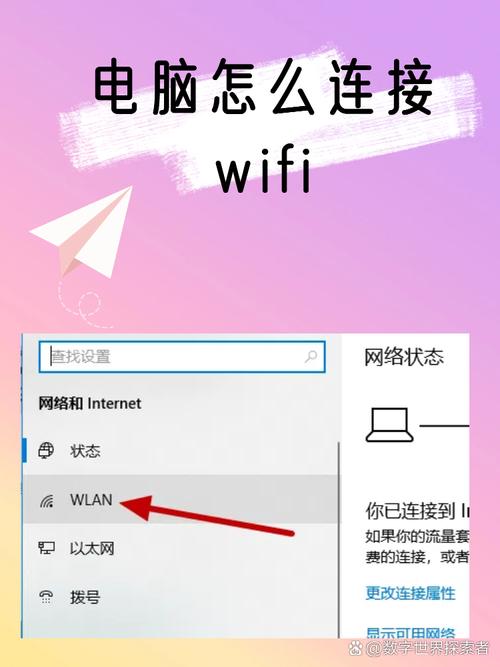
现在大部分新购买的台式机,尤其是品牌机(如联想、戴尔、惠普等),都会内置 Wi-Fi 无线网卡,如果你的电脑机箱背面或侧面有 Wi-Fi 指示灯,或者侧面有 天线,那么恭喜你,你的电脑自带了无线网卡。
(图片来源网络,侵删)
操作步骤:
-
确保硬件已开启:
- 检查电脑机箱或键盘上是否有 “飞行模式”或“无线开关” 的物理按键,如果亮着灯,请按一下将其关闭,以开启无线功能。
- 有些台式机的网卡在 BIOS/UEFI 中可能被禁用了,如果上述方法无效,可能需要进入 BIOS 开启(此操作对新手稍复杂,可先跳过,尝试软件连接)。
-
连接 Wi-Fi(以 Windows 11 为例):
- 点击任务栏右下角网络图标,它会显示附近可用的 Wi-Fi 网络列表。
- 找到你的 Wi-Fi 名称(SSID),点击它。
- 输入 Wi-Fi 密码,然后点击“连接”。
- 连接成功后,网络图标会显示已连接状态。
-
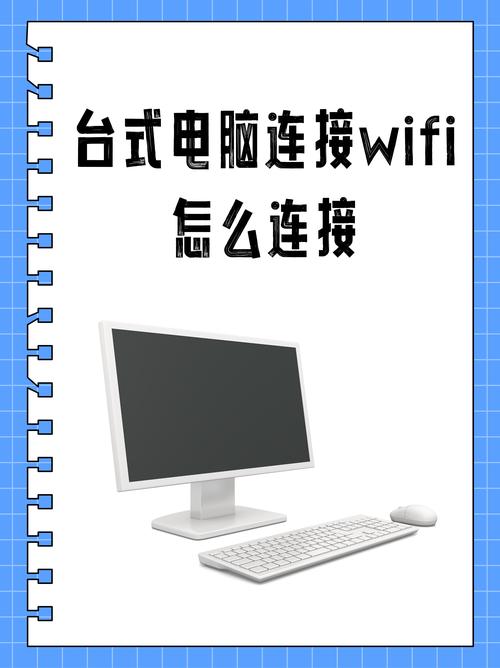
连接 Wi-Fi(以 Windows 10 为例):
 (图片来源网络,侵删)
- 同样,点击任务栏右下角网络图标。
- 在弹出的面板中,点击“WLAN”或“Wi-Fi”。
- 在网络列表中,选择你的 Wi-Fi 名称。
- 点击“连接”,然后输入密码,再次点击“连接”。
你的台式机没有自带无线网卡(最常见)
如果你的台式机比较旧,或者自己组装的“裸机”,那么很可能没有内置无线网卡,别担心,这非常普遍,只需添加一个硬件即可。
以下是两种最主流、最简单的解决方案:
方案A:使用 USB 无线网卡(最简单、最推荐)
USB 无线网卡是一个小 U 盘一样的设备,插上就能用,无需拆机。
操作步骤:
(图片来源网络,侵删)
-
购买 USB 无线网卡:
- 去电商平台(如京东、淘宝)或电脑城购买一个 USB 无线网卡。
- 建议选择:
- Wi-Fi 6 (802.11ax) 标准:如果你的路由器也支持,可以获得最快的速度和最好的稳定性。
- 带高增益天线的款式:信号接收能力更强,适合信号可能不太好的环境。
- 知名品牌:如 TP-Link、TP-Link、华为、腾达等,质量和兼容性更有保障。
-
安装驱动程序(非常重要!):
- 现代网卡即插即用: 大部分新款 USB 无线网卡在插入 Windows 10/11 系统后,会自动下载并安装驱动程序。
- 手动安装(以防万一):
- 将网卡插入电脑的 USB-A 端口。
- 如果系统没有自动识别,请拿出网卡包装盒里的 驱动光盘,或者去 网卡品牌的官方网站,根据你的网卡型号下载最新的 Windows 驱动程序。
- 运行下载好的驱动安装程序,根据提示完成安装。
-
连接 Wi-Fi:
- 驱动安装成功后,任务栏右下角就会出现网络图标。
- 剩下的步骤就和 情况一 完全一样了:点击图标 -> 选择 Wi-Fi -> 输入密码 -> 连接。
方案B:使用 PCIe 无线网卡网卡(性能更强,适合DIY玩家)
如果你追求更好的性能、更强的信号,并且不介意打开机箱,可以选择 PCIe 无线网卡,它像显卡、内存条一样,需要插在主板上的 PCIe 插槽里。
操作步骤:
-
购买 PCIe 无线网卡:
同样在电商平台购买,选择时注意其尺寸(如 PCIe x1)是否与你的主板空闲插槽匹配。
-
安装硬件:
- 关机并断开所有电源。
- 打开机箱侧盖。
- 在主板上找到一个空闲的 PCIe x1 插槽(最短的那种)。
- 取下插槽后方的金属挡板,将网卡对准插槽,垂直用力插紧,然后用螺丝固定在机箱上。
- 如果网卡自带天线,请安装好天线。
-
安装驱动程序:
- 开机后,系统通常会自动检测到新硬件并尝试安装驱动。
- 和 USB 网卡一样,最好去官网下载对应型号的最新驱动程序进行安装,以确保稳定性和性能。
-
连接 Wi-Fi:
- 驱动安装完成后,任务栏右下角会出现网络图标,后续连接步骤与情况一相同。
常见问题与解决方法
-
任务栏没有网络图标怎么办?
- 方法一(推荐): 按
Win + X键,选择“设置” -> “网络和 Internet” -> “高级网络设置” -> “更多网络适配器选项”。 - 在弹出的“网络连接”窗口中,找到你的无线网卡(可能叫 "Wireless" 或带 "Wi-Fi" 字样),右键点击,选择“启用”。
- 按
Win + R键,输入ncpa.cpl回车,同样可以打开网络连接窗口。
- 方法一(推荐): 按
-
连接上了,但上不了网?
- 检查 Wi-Fi 密码是否输错。
- 检查路由器是否正常工作(其他手机或电脑能否上网)。
- 尝试断开 Wi-Fi,然后重新连接。
- 右键点击网络图标,选择“疑难解答”,让 Windows 自动检测问题。
-
信号很弱怎么办?
- 尽量让台式机离路由器近一些。
- 如果使用 USB 网卡,尝试将网卡插到机箱前面板的 USB 接口上,因为前面板通常离机箱内部干扰源更远。
- 考虑更换一个带外置天线的 USB 网卡或 PCIe 网卡。
| 你的情况 | 推荐方案 | 优点 | 缺点 |
|---|---|---|---|
| 电脑自带网卡 | 直接连接 | 无需额外花费,方便 | 信号可能受机箱影响 |
| 电脑无网卡 | USB 无线网卡 | 安装最简单,即插即用,价格便宜 | 占用一个 USB 接口,性能略逊于 PCIe |
| 电脑无网卡 | PCIe 无线网卡 | 性能最强,信号最好,不占用 USB 口 | 需要拆机,安装稍复杂,价格稍高 |
对于绝大多数用户来说,购买一个 USB 无线网卡是最简单、最经济、最有效的解决方案,希望这份详细的指南能帮助你成功连接 Wi-Fi!


