


最简单快捷的方法(适用于大部分华为手机)
这是最常用也是最推荐的方法,只需要几个步骤。
-
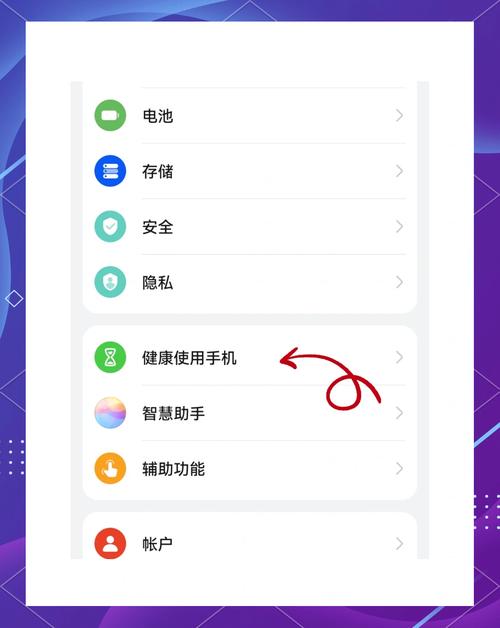
打开设置:在手机桌面找到并点击 【设置】 图标(齿轮状)。
-
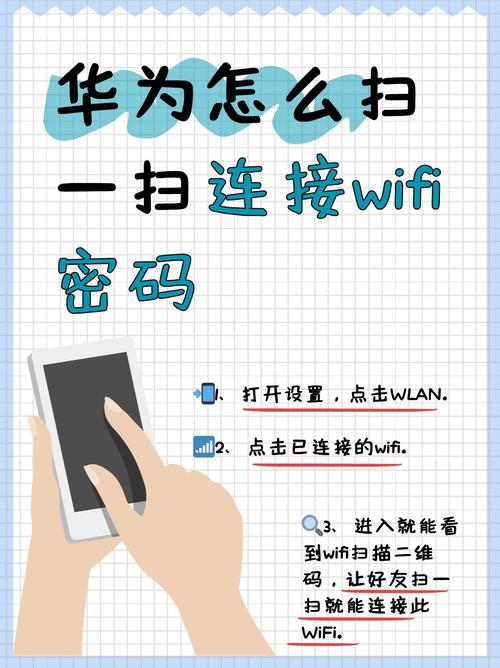
进入WLAN设置:在设置菜单中,找到并点击 【无线和网络】 或直接点击 【WLAN】。
-
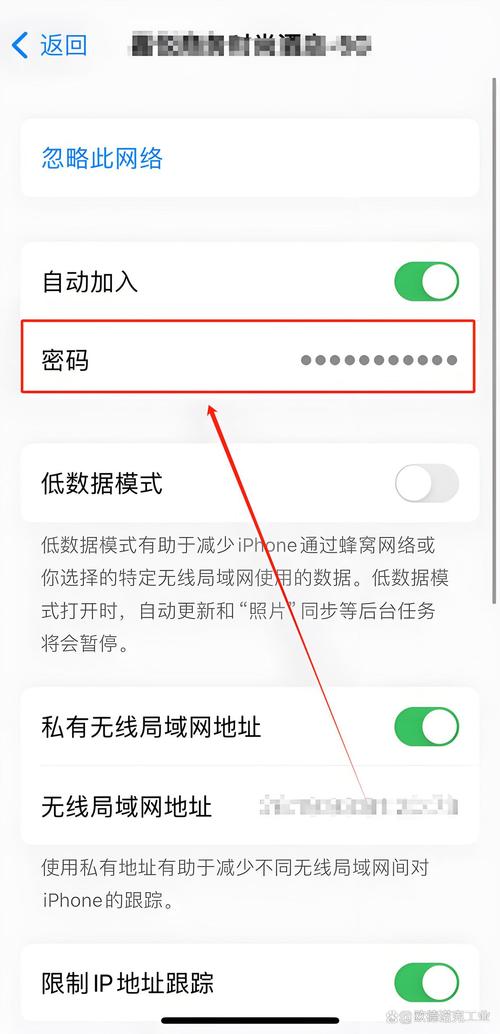
点击已连接的Wi-Fi:在WLAN列表中,找到您当前正在连接的那个Wi-Fi网络名称,并点击它。
(这是一个示例图,您的界面可能略有不同)
 (图片来源网络,侵删)
 -
显示密码:进入Wi-Fi详情页面后,您会看到网络名称、IP地址、MAC地址等信息,在页面底部,您会看到一个 【分享网络】 或 【分享密码】 的选项,点击它。
-
查看或分享二维码:
- 系统会弹出一个窗口,里面有一个 二维码 和下方的 密码。
- 您可以直接查看并抄写下方的 密码。
- 如果您想分享给其他设备,可以让其他设备扫描这个二维码,它们就能自动连接到该Wi-Fi,无需手动输入密码。
注意:如果您的手机设置了锁屏密码、指纹或面容ID,这一步可能会要求您验证身份,这是为了保护您的网络安全,请放心验证。
通过“手机克隆”应用查看
如果您的手机上找不到“分享网络”的选项,可以尝试这个方法,它利用了“手机克隆”应用的功能。
-
打开“手机克隆”:在手机应用列表中找到 【手机克隆】 应用(通常由华为提供)。
-
选择“旧手机”:在手机克隆的首页,点击 【这是旧手机】。
-
选择“WLAN”:在接下来的界面中,系统会提示您可以选择要分享的内容,找到并勾选 【WLAN】 选项,然后点击 【下一步】。
-
生成二维码:手机会生成一个二维码,并提示您用新手机扫描。您无需真的用另一部手机去扫描,在这个界面上,通常会有一个“查看密码”或类似的链接,点击它,就可以直接看到当前Wi-Fi的密码了。
使用文件管理器查看(适用于较旧的EMUI系统)
这个方法比较“硬核”,适用于一些较旧版本的华为手机(如EMUI 9.0或更早版本)。
-
打开文件管理器:在应用列表中找到并打开 【文件管理】。
-
进入系统目录:点击底部的 【本地】 选项,然后选择 【内部存储】,找到并进入名为 【misc】 的文件夹,如果找不到,可以直接在顶部的搜索框中搜索
wifi。 -
查找密码文件:在
misc文件夹中,进入wifi文件夹,然后找到名为wpa_supplicant.conf的文件。 -
查看文件内容:
- 长按
wpa_supplicant.conf文件,选择 【打开方式】 -> 【文本】。 - 中,找到形如
ssid="您的Wi-Fi名称"和psk="您的Wi-Fi密码"的行。 psk后面引号内的内容就是您的Wi-Fi密码。
- 长按
注意:
- 此方法路径可能因系统版本不同而有所变化。
- 在较新的HarmonyOS系统上,此方法可能已不再适用。
- 此方法操作相对复杂,强烈建议优先使用方法一。
常见问题与注意事项
问:为什么我的手机上没有“分享网络”的选项?
- 系统版本问题:您的手机系统版本可能比较旧,或者这个功能被隐藏了,可以尝试更新系统到最新版本。
- 企业或特殊网络:如果您连接的是企业级Wi-Fi(如WPA2-Enterprise),它可能没有密码,而是通过证书或用户名/密码认证,因此无法分享。
- 网络类型问题:某些特殊的网络类型可能不支持此功能。
问:点击“分享网络”后需要验证身份,为什么?
- 这是华为手机的正常安全机制,为了防止他人拿起您的手机就能轻易获取家庭Wi-Fi密码,从而保护您的网络安全,需要验证您的身份(指纹、面容ID或锁屏密码)。
问:以上方法都失败了,怎么办?
- 如果您确实忘记了Wi-Fi密码,最可靠的方法是 查看路由器背面的标签,上面通常会印有Wi-Fi的名称(SSID)和默认密码。
对于绝大多数使用HarmonyOS或较新EMUI系统的华为手机用户来说,方法一 是最简单、最直接、最安全的方式,请优先尝试此方法。


