


重要提示:请谨慎使用管理员权限
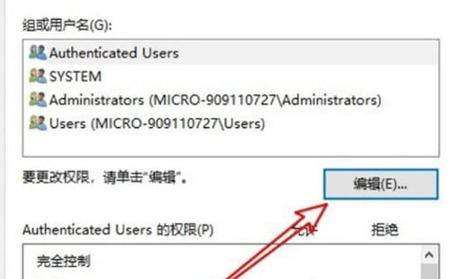
在获得管理员权限后,你拥有了对系统的完全控制权,这意味着:
(图片来源网络,侵删)
- 优点:可以解决很多软件和系统问题,自由地定制你的电脑。
- 风险:误删关键系统文件、安装恶意软件或更改不当设置都可能导致系统不稳定甚至崩溃。
请务必确保你了解自己在做什么,并且只从可信来源下载软件。
使用内置的管理员账户(最推荐、最安全)
Windows默认会隐藏一个名为“Administrator”的内置管理员账户,这个账户拥有最高权限,并且默认情况下没有密码,非常适合用于紧急修复或管理。
步骤:
-
启用Administrator账户
 (图片来源网络,侵删)
- 按
Win + R键,打开“运行”对话框。 - 输入
lusrmgr.msc并按回车,这将打开“本地用户和组”管理单元(在Windows家庭版中可能没有此功能,请跳至方法二)。 - 在左侧点击“用户”。
- 在右侧的用户列表中找到“Administrator”,双击它。
- 在弹出的窗口中,取消勾选“账户已禁用”,然后点击“确定”。
- (可选)你可以为这个账户设置一个强密码,以增加安全性。
- 按
-
使用Administrator账户登录
- 注销当前账户或重启电脑。
- 在登录界面,点击左下角的“其他用户”。
- 输入你刚刚启用的
Administrator用户名和其密码(如果设置了密码),即可登录。
-
完成后,禁用该账户
- 使用完毕后,强烈建议再次按照上述步骤,将“Administrator”账户重新禁用,以防止恶意软件利用它。
将当前用户提升为管理员
如果你只是想让当前使用的账户拥有管理员权限,这是最直接的方法。
步骤:
(图片来源网络,侵删)
- 右键点击屏幕左下角的“开始”按钮,选择“计算机管理”。
- 在“计算机管理”窗口中,展开左侧的“本地用户和组” -> “用户”。
- 在右侧的用户列表中,找到你当前使用的用户名。
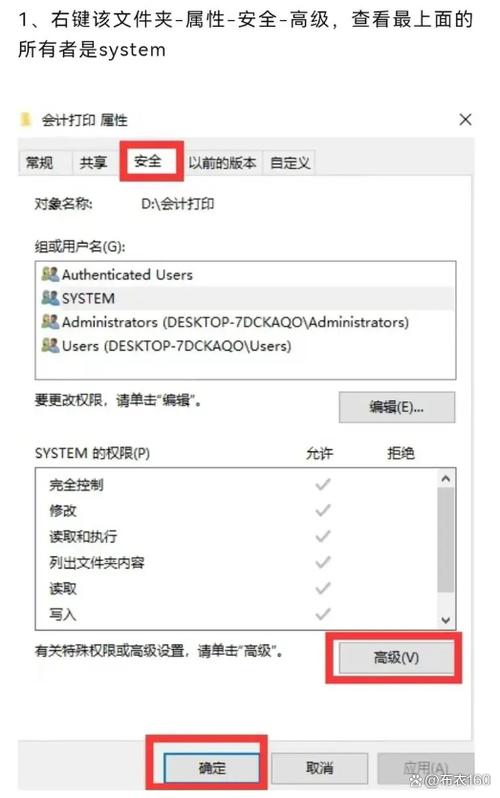
- 右键点击你的用户名,选择“属性”。
- 在“属性”窗口中,确保“账户已禁用”没有被勾选,然后勾选“账户已禁用”旁边的“隶属于”选项卡。
- 点击“添加...”按钮。
- 在弹出的对话框中,点击“高级...” -> “立即查找”。
- 在下方的搜索结果中,找到并双击“Administrators”,然后点击“确定”。
- 回到用户属性窗口,点击“应用”和“确定”。
你的账户就已经被添加到管理员组了,你可能需要注销并重新登录才能完全生效。
运行特定程序时请求管理员权限(最常用)
很多时候,我们并不需要整个系统都是管理员权限,只是想让某个特定的程序拥有它,这时,可以右键点击该程序的快捷方式或可执行文件。
步骤:
- 找到你要运行的程序(例如命令提示符
cmd.exe或某个安装程序.exe)。 - 右键点击它,选择“属性”。
- 切换到“兼容性”选项卡。
- 勾选“以管理员身份运行此程序”。
- 点击“应用”和“确定”。
之后,每次你通过这个快捷方式启动该程序时,系统都会弹出UAC(用户账户控制)提示,询问你是否允许,点击“是”即可。
快捷方式: 你也可以直接右键点击程序文件,在弹出的菜单中选择“以管理员身份运行”。
通过命令提示符(CMD)获取管理员权限
这是一个非常快速的技巧,可以让你打开一个拥有管理员权限的命令提示符窗口。
步骤:
- 按
Win + X键,打开“高级启动菜单”。 - 按住
Ctrl + Shift键的同时,点击菜单中的“Windows PowerShell (管理员)”或“命令提示符 (管理员)”。 - 系统会弹出UAC提示,点击“是”。
这样,你打开的CMD或PowerShell窗口就已经拥有了管理员权限,窗口标题通常会显示“管理员”。
使用第三方工具(高级用户)
对于一些更复杂的情况,例如忘记管理员密码,或者需要绕过某些限制,可以使用第三方工具。这些工具通常用于系统恢复或重置密码,请务必在合法合规的情况下使用。
- Ophcrack: 一款开源的Windows密码破解工具,通过彩虹表来破解密码。
- Hirens BootCD PE: 一个功能强大的启动U盘,集成了数百种用于系统修复、数据恢复、密码破解的工具。
- NT Offline Password & Registry Editor (ntpasswd): 一款经典的免费工具,可以从启动盘修改或清除Windows登录密码。
使用这类工具通常需要制作一个启动U盘,操作相对复杂,且有一定风险,建议有经验的用户尝试。
你应该选择哪种方法?
| 场景 | 推荐方法 | 说明 |
|---|---|---|
| 需要最高权限进行系统维护 | 启用内置管理员账户 | 最纯粹、最强大的权限,使用后务必禁用。 |
| 当前用户不是管理员,需要权限 | 将当前用户提升为管理员 | 从根本上解决问题,让用户账户永久拥有权限。 |
| 只是想让某个程序运行时需要权限 | 运行特定程序时请求管理员权限 | 最安全、最常用的方法,不影响系统整体安全。 |
| 需要频繁执行管理员命令 | 通过命令提示符获取管理员权限 | 快速打开管理员终端,适合开发者或高级用户。 |
| 忘记密码或需要深度修复 | 使用第三方工具 | 最后的手段,用于紧急情况,操作需谨慎。 |
希望这份详细的指南能帮助你顺利获得所需的管理员权限!


