


常规关机(推荐)
这是最标准、最安全的方式,能确保所有程序和数据都已保存,系统正常关闭。
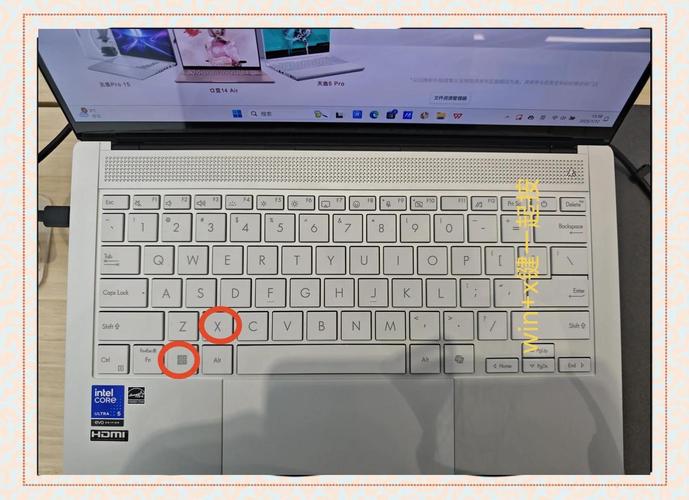
(图片来源网络,侵删)
对于 Windows 系统
-
通过开始菜单:
- 点击屏幕左下角的 【开始】 按钮(或按键盘上的
Win键)。 - 在弹出的菜单中,点击电源图标(通常是一个圆形的按钮)。
- 在弹出的选项中,选择 【关机】。
- 点击屏幕左下角的 【开始】 按钮(或按键盘上的
-
通过快捷键:
- 按下键盘上的
Alt + F4组合键。 - 此时屏幕会弹出“关闭 Windows”的对话框,默认选择是“关机”,直接按回车键(
Enter)即可。
- 按下键盘上的
对于 macOS 系统 (如果您的华硕是 Zenbook Pro Duo 等双屏或特定型号)
-
通过苹果菜单:
- 点击屏幕左上角的 【苹果 】 菜单。
- 在下拉菜单中选择 【关机…】。
- 系统会弹出确认窗口,再次点击 【关机】 即可。
-
通过键盘快捷键:
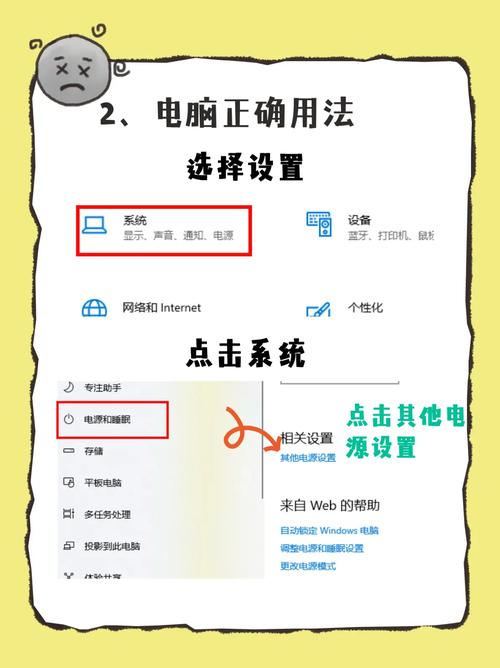 (图片来源网络,侵删)
- 按下 `Control + Option + Command + 电源键**。
强制关机(仅在系统无响应时使用)
当电脑卡死、鼠标和键盘都动不了,系统完全无响应时,才需要使用强制关机。此方法可能导致未保存的数据丢失,请谨慎使用。
对于绝大多数华硕笔记本
- 长按电源键:
- 找到键盘上的 电源键(通常在键盘右上角或侧面)。
- 按住该键不放,持续大约 10-15 秒。
- 您会看到屏幕黑掉,并且电源指示灯熄灭,电脑已经强制关机。
- 松开电源键,等待几秒钟后,再次按一下电源键正常开机即可。
对于部分新型号(如 ROG 游戏本)
一些新款的华硕游戏本可能采用了 “任意键关机” 的设计,以防止在游戏中误触电源键。
- 长按电源键约 5-8 秒,屏幕可能会闪动一下或出现提示,然后强制关机。
- 具体时长请参考您电脑说明书,但通常比传统强制关机时间短。
睡眠、休眠与关机的区别
了解它们之间的区别,可以帮助您更好地管理电脑状态。
| 状态 | 描述 | 如何操作 | 优点 | 缺点 |
|---|---|---|---|---|
| 睡眠 | 将当前工作状态(打开的程序、文档等)保存在内存中,然后进入低功耗状态。 | 开始菜单 -> 电源 -> 睡眠 | 启动最快,恢复工作只需几秒。 | 持续消耗少量电量,如果断电,所有未保存的内存数据会丢失。 |
| 休眠 | 将当前工作状态保存到硬盘的一个文件中,然后几乎完全断电。 | 需要先在电源选项中启用:控制面板 -> 电源选项 -> 选择电源按钮功能 -> 更改当前不可用的设置 -> 勾选“休眠”。 | 完全不耗电,即使断电也能恢复。 | 启动比睡眠慢,因为需要从硬盘读取数据。 |
| 关机 | 完全关闭所有程序和操作系统,切断大部分硬件的电源。 | 开始菜单 -> 电源 -> 关机 | 完全不耗电,最安全,能进行系统更新和安装。 | 启动最慢,需要重新加载所有系统和程序。 |
常见问题与解决
问:我点击关机后,屏幕黑了但风扇还在转,或者电源灯还亮着,怎么办?
- 原因: 可能是某个系统进程或驱动程序卡住了,导致关机流程中断。
- 解决方法:
- 耐心等待: 有时系统可能需要更长时间来完成关机,可以多等几分钟。
- 强制重启: 如果等待无效,可以长按电源键 5-7 秒进行强制关机,然后再正常开机。
- 检查更新: 建议定期检查 Windows 更新,因为很多关机问题是由系统补丁修复的。
问:我的华硕笔记本是触摸屏,没有实体键盘怎么办?
- 解决方法完全相同,您可以使用屏幕键盘(点击任务栏右下角的输入法图标 -> 显示触摸键盘)来按下
Win键,然后通过屏幕上的开始菜单进行关机操作。
| 场景 | 推荐操作 |
|---|---|
| 日常正常使用 | 开始菜单 -> 电源 -> 关机 或 Alt + F4 |
| 只是暂时离开 | 开始菜单 -> 电源 -> 睡眠 (最常用) |
| 系统完全卡死 | 长按电源键 10-15 秒,强制关机后再开机 |
| 需要长时间不使用 | 开始菜单 -> 电源 -> 关机 (最省电、最安全) |
希望这些信息能帮助您顺利关机!


