


重要提示:刷机前必读!
在开始任何操作之前,请务-必-做好以下准备,否则可能导致手机变砖(无法开机)或数据丢失!
(图片来源网络,侵删)
- 备份数据!备份数据!备份数据!
- 个人数据: 照片、视频、联系人、微信聊天记录等,可以通过小米云服务、电脑或第三方工具(如小米手机助手)进行备份。
- 应用数据: 大部分应用数据无法通过常规方式备份,建议提前记下重要账号密码。
- 确保电量充足: 最好将手机电量充到 80%以上,防止在刷机过程中断电导致失败。
- 准备一台电脑: 复杂的刷机方式通常需要电脑配合。
- 确认解锁Bootloader(Bootloader解锁):
- 小米官方刷机(恢复出厂设置):不需要 解锁Bootloader。
- 线刷(使用Mi Flash工具):必须 解锁Bootloader。
- 卡刷(使用Recovery刷入ZIP包):如果ROM包是官方完整包,通常不需要解锁;如果是第三方ROM(如Pixel Experience、LineageOS等),则必须解锁。
- 了解风险: 任何非官方的刷机操作都存在一定风险,请自行承担后果,建议小白用户优先选择官方方法。
最简单安全 - 恢复出厂设置(官方方法)
这种方法不会改变你手机的操作系统版本,只是将手机恢复到刚买来时的纯净状态,会清除所有个人数据。
适用场景:
- 手机卡顿、反应慢。
- 存在大量无法清除的垃圾文件或小故障。
- 准备卖掉或送人手机,需要抹除所有数据。
操作步骤:
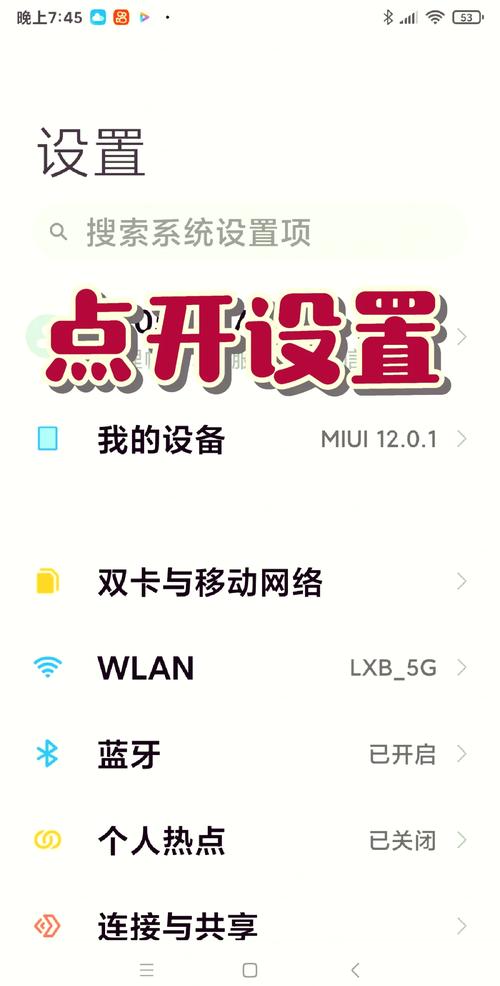
- 进入设置: 打开手机的【设置】应用。
- 找到重置选项: 向下滑动,找到并点击【我的设备】或【关于手机】(不同MIUI版本路径可能略有差异)。
- 执行重置: 点击【恢复出厂设置】或【备份和重置】 -> 【恢复出厂设置】。
- 确认操作: 系统会提示你将清除所有数据,请仔细阅读,点击【清除所有数据】或【立即清除】。
- 输入密码/图案: 输入你的锁屏密码或绘制图案以确认身份。
- 等待完成: 手机会自动重启并进入恢复模式,开始清除数据,整个过程可能需要几分钟到十几分钟,完成后手机会自动重启,进入初始设置界面,就像新手机一样。
官方升级/降级(线刷) - 推荐给追求稳定性的用户
这种方法使用官方工具 Mi Flash,通过电脑为手机刷入官方的完整ROM包,可以实现升级、降级或修复系统。
(图片来源网络,侵删)
适用场景:
- 想要升级到最新的稳定版/开发版MIUI系统。
- 当前系统有严重BUG,想通过重装解决。
- 想要降级到某个特定版本的MIUI。
- 手机出现某些软件层面的问题,需要重装系统来修复。
操作步骤:
-
解锁Bootloader(如果未解锁):
- 在小米手机上进入【设置】->【我的设备】->【全部参数】,连续点击“MIUI版本”号,直到提示“你已处于开发者模式”。
- 返回【设置】->【更多设置】->【开发者选项】,开启“USB调试”和“OEM解锁”。
- 访问小米官方解锁网站 (https://www.miui.com/unlock/),按照指引申请解锁并获取解锁码。注意:解锁会清除所有数据!
-
下载ROM包和工具:
- 下载ROM包: 访问 XiaomiFirmwareUpdater 网站 (https://xiaomifirmwareupdater.com/),选择你的手机型号,然后下载你需要的版本(如“Stable”稳定版或“Weekly”开发版)的完整ROM包(文件名通常包含
fastboot字样)。 - 下载Mi Flash工具: 在网上搜索并下载官方的 Mi Flash 工具。
- 下载ROM包: 访问 XiaomiFirmwareUpdater 网站 (https://xiaomifirmwareupdater.com/),选择你的手机型号,然后下载你需要的版本(如“Stable”稳定版或“Weekly”开发版)的完整ROM包(文件名通常包含
-
安装驱动: 将手机连接电脑,电脑会自动安装驱动,如果失败,可以手动下载并安装小米USB驱动。
-
进入Fastboot模式:
- 将手机完全关机。
- 同时按住 【音量下】键 + 电源键,直到看到小米兔子Logo和FASTBOOT字样,即进入Fastboot模式。
-
使用Mi Flash刷机:
- 打开电脑上的Mi Flash工具。
- 工具会自动识别你的手机型号。
- 点击“Select”按钮,选择你刚刚下载的、解压后的ROM文件夹(不是直接选择.zip文件)。
- 刷机选项(重要):
- Clean all: 强烈推荐! 会彻底清除手机所有数据,相当于最干净的安装。
- Save user data: 会保留用户数据(如照片、联系人),但可能无法解决某些深层问题。
- 点击“Flash”按钮开始刷机,过程中手机屏幕会显示进度条,电脑Mi Flash工具也会有进度显示。
-
等待完成: 刷机成功后,Mi Flash会提示“Success”,此时手机会自动重启,首次开机可能需要较长时间,请耐心等待。
第三方ROM卡刷 - 推荐给喜欢折腾的用户
这种方法通过手机的Recovery模式,刷入第三方开发者制作的ROM包,可以获得更纯净的安卓体验或特定功能。
适用场景:
- 想要体验原生安卓系统(如Pixel Experience)。
- 想要尝试其他基于安卓的定制系统(如LineageOS、Evolution X等)。
- 官方MIUI不再支持你的旧手机型号。
操作步骤:
-
解锁Bootloader: 同方法二,必须解锁。
-
安装第三方Recovery(如TWRP):
- 解锁Bootloader后,通常可以刷入第三方Recovery(如Team Win Recovery Project, TWRP)来更方便地刷机和管理。
- 具体方法请根据你手机型号的论坛教程进行操作。
-
下载ROM包和GApps(可选):
- ROM包: 前往第三方ROM的官方网站(如XDA Developers论坛)下载与你手机型号匹配的ROM包(通常是
.zip文件)。 - GApps (Google应用服务): 大部分第三方ROM不包含谷歌服务,需要单独下载匹配版本的GApps包(如OpenGApps、NikGapps等)。
- ROM包: 前往第三方ROM的官方网站(如XDA Developers论坛)下载与你手机型号匹配的ROM包(通常是
-
将文件传入手机: 将下载好的ROM包和GApps包复制到手机存储的根目录或特定文件夹(如TWRP的
Downloads文件夹)。 -
进入Recovery模式:
- 将手机完全关机。
- 同时按住 【音量上】键 + 电源键,直到进入Recovery模式(如果是官方Recovery,可能需要先进入Fastboot模式,然后用音量键选择“Recovery”并按电源键确认)。
-
刷入ROM包:
- 在Recovery界面(如果是TWRP,触摸滑动解锁),点击“Wipe”(清除)。
- 选择“Format Data”(格式化数据),输入
yes确认。这一步会清除所有数据! - 返回主菜单,点击“Advanced Wipe”(高级清除),勾选 “Dalvik/ART Cache”、“Cache” 和 “System”。注意:不要勾选 “Internal Storage” 或 “Data”,除非你确定要清除所有。
- 返回主菜单,点击“Install”(安装)。
- 选择你存放在手机里的 ROM包,向右滑动开始刷入。
- ROM刷入成功后,再选择刷入GApps包(如果需要的话)。
- 不要 在刷完系统后立即重启,先返回主菜单,点击“Reboot”(重启),然后选择“System”。
-
首次开机: 首次进入第三方系统会非常慢,可能需要5-15分钟甚至更久,请耐心等待,不要强行关机。
总结与建议
| 方法名称 | 操作难度 | 数据清除 | 是否需解锁Bootloader | 适用人群 |
|---|---|---|---|---|
| 恢复出厂设置 | ⭐ | 是 | 否 | 普通用户,日常优化,出售手机 |
| 官方线刷 | ⭐⭐⭐ | 是(推荐Clean all) | 是 | 追求稳定,想修复系统问题的用户 |
| 第三方ROM卡刷 | ⭐⭐⭐⭐⭐ | 是 | 是 | 喜欢折腾,想体验不同系统的玩家 |
给新手的建议: 如果你的手机只是有点卡,或者想卖掉,直接用 恢复出厂设置 就完全足够了,最安全也最简单。
如果你想升级到最新的官方系统或者修复一些疑难杂症,可以尝试 官方线刷,虽然步骤多一点,但非常稳定可靠。
第三方ROM卡刷 乐趣与风险并存,适合有一定动手能力和学习意愿的用户,在操作前一定要仔细阅读相关论坛的详细教程。


