


核心原因分析
导致这个问题的原因主要可以分为以下几大类:
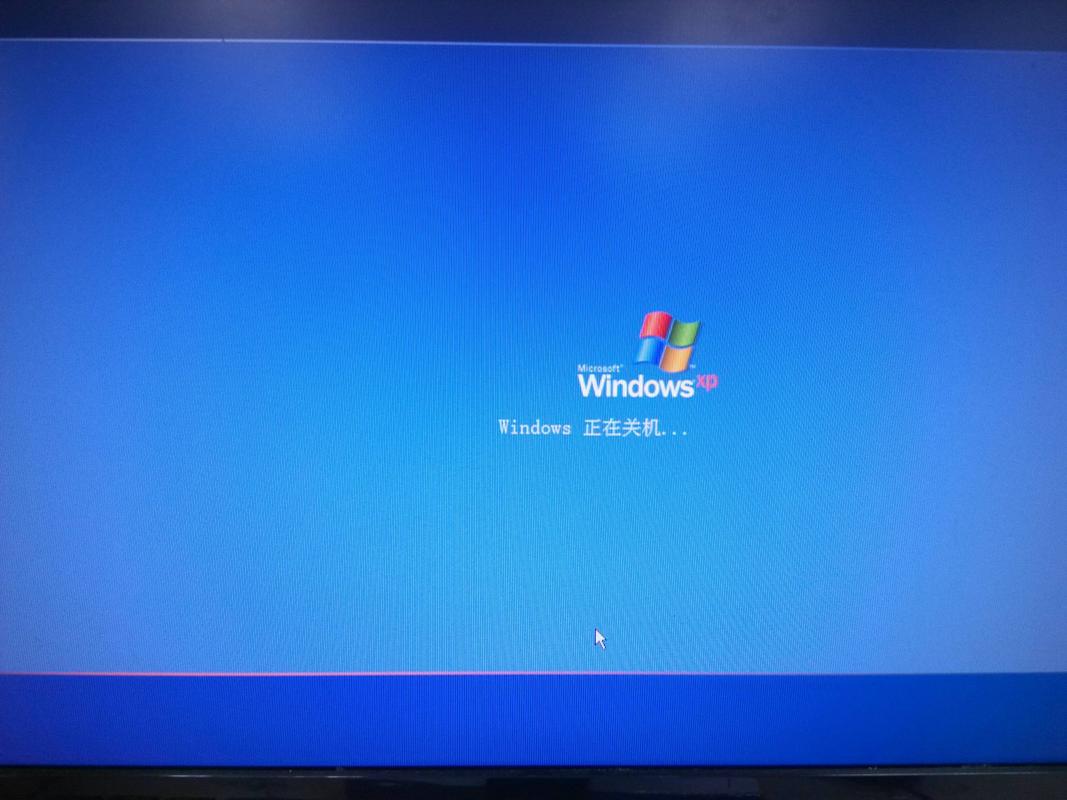
(图片来源网络,侵删)
- 系统设置问题:最常见的原因,Windows默认开启了“启用自动重启”功能,当系统遇到致命错误(如蓝屏)时会自动重启,而不是直接关机。
- 驱动程序问题:不兼容、损坏或过时的驱动程序(尤其是显卡、主板芯片组、网卡驱动)是导致系统不稳定和蓝屏的元凶。
- 系统文件损坏:Windows核心文件如果损坏,会导致系统无法正常关闭或启动。
- 硬件问题:硬件故障,如内存条、硬盘、电源供电不稳定等,也可能导致这个问题。
- 恶意软件或病毒:某些病毒会恶意修改系统设置,阻止正常关机。
- “快速启动”功能:这个功能并非真正的完全关机,可能导致一些兼容性问题。
详细排查与解决步骤
请按照以下步骤进行操作,每一步都尝试后,再进行下一步。
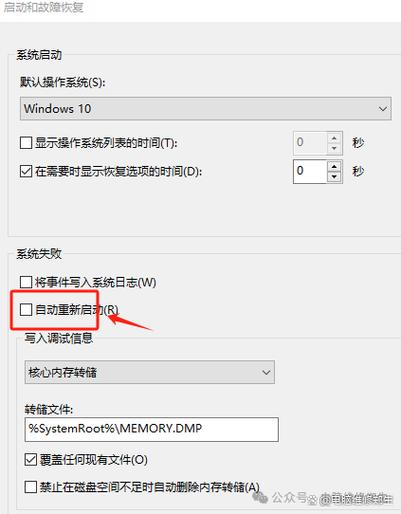
第一步:检查系统错误恢复设置(最常见)
这是最首要的检查项,因为Windows在蓝屏后会默认重启。
- 在桌面右键点击“此电脑”,选择“属性”。
- 在打开的窗口中,点击左侧的“高级系统设置”。
- 在“系统属性”窗口中,切换到“高级”选项卡。
- 在“启动和故障恢复”区域,点击“设置”按钮。
- 在弹出的新窗口中,找到“系统失败”区域。
- 取消勾选“自动重启”选项。
- 点击“确定”保存设置。
然后重启电脑,再次尝试关机,看问题是否解决。 如果这次关机后没有重启,说明问题很可能是由系统错误(通常是蓝屏)引起的,你可以继续后面的步骤来找出根本原因。
第二步:禁用“快速启动”功能
“快速启动”是Win8/10的一个功能,它并非完全关机,而是将会话保存到休眠文件中,这有时会与某些硬件或驱动程序冲突。
(图片来源网络,侵删)
- 打开“控制面板”(可以在开始菜单搜索)。
- 将“查看方式”设置为“大图标”或“小图标”,然后找到并点击“电源选项”。
- 在左侧菜单中,点击“选择电源按钮的功能”。
- 点击“更改当前不可用的设置”(需要管理员权限)。
- 取消勾选“启用快速启动(推荐)”。
- 点击“保存修改”并关闭窗口。
再次尝试关机,看问题是否解决。
第三步:更新或回滚驱动程序
驱动程序是硬件和操作系统之间的桥梁,很多问题都源于此。
-
更新显卡驱动:这是最常见的罪魁祸首。
- 方法A(推荐):访问你的显卡制造商官网(NVIDIA、AMD或Intel),下载并安装最新版的稳定驱动程序。
- 方法B:使用设备管理器。
- 右键点击“开始”按钮,选择“设备管理器”。
- 展开“显示适配器”,找到你的显卡。
- 右键点击它,选择“更新驱动程序” -> “自动搜索更新的驱动程序软件”。
- 如果更新后问题出现,可以尝试右键点击显卡 -> “属性” -> “驱动程序” -> “回滚驱动程序”。
-
更新其他关键驱动:
 (图片来源网络,侵删)
- 在设备管理器中,检查以下设备是否有黄色感叹号(表示驱动异常):
- 磁盘驱动器 (硬盘)
- 存储控制器 (主板SATA控制器)
- 网络适配器 (网卡)
- 声音、视频和游戏控制器 (声卡)
- 对这些设备也执行“更新驱动程序”的操作。
- 在设备管理器中,检查以下设备是否有黄色感叹号(表示驱动异常):
第四步:运行系统文件检查器
系统文件损坏也可能导致无法正常关机。
- 在开始菜单搜索“cmd”或“命令提示符”。
- 在搜索结果中,右键点击“命令提示符”,选择“以管理员身份运行”。
- 在黑色的命令提示符窗口中,输入以下命令,然后按回车:
sfc /scannow - 等待扫描完成,这个过程可能需要一些时间,如果发现并修复了损坏文件,它会提示你。
- 扫描完成后,重启电脑,再测试关机。
第五步:检查恶意软件
使用可靠的杀毒软件(如Windows Defender)进行全盘扫描,确保没有病毒或恶意软件在作祟。
第六步:检查硬件问题
如果软件方法都无法解决,那么很可能是硬件问题。
-
检查内存:内存条故障是导致系统不稳定的常见原因。
- 你可以使用 Windows内存诊断 工具(在开始菜单搜索即可打开),它会重启电脑并进行扫描。
- 更可靠的方法是使用 MemTest86 等第三方工具,制作成U盘启动盘进行更彻底的测试。
-
检查硬盘:硬盘问题也可能导致系统文件读写错误。
- 在命令提示符(管理员)中运行
chkdsk /f /r命令,它会在下次重启时检查并修复磁盘错误。 - 也可以使用硬盘厂商提供的官方诊断工具。
- 在命令提示符(管理员)中运行
-
检查电源和散热:
- 电源供应器(PSU):如果电源老化或功率不足,在系统高负载或关机瞬间供电不稳,可能导致强制重启,可以尝试更换一个可靠的电源测试。
- CPU/显卡温度:过高的温度也会导致系统不稳定,可以使用 HWMonitor 等软件查看温度,如果温度过高,需要清理机箱灰尘,检查风扇是否正常运转。
第七步:使用干净启动排查冲突
干净启动可以禁止所有第三方软件和驱动程序运行,从而判断是否是某些软件引起的冲突。
- 按下
Win + R键,输入msconfig,回车。 - 切换到“服务”选项卡,勾选“隐藏所有Microsoft服务”,然后点击“全部禁用”。
- 切换到“启动”选项卡,点击“打开任务管理器”。
- 在任务管理器中,禁用所有启动项(右键点击 -> 禁用)。
- 关闭任务管理器和系统配置窗口,选择“重新启动”。
- 重启后,再次尝试关机,如果问题解决,说明是某个第三方软件或启动项导致的,你需要逐一启用它们,以找出罪魁祸首。
第八步:系统还原或重置
如果以上方法都无效,可以考虑以下两个“大招”:
- 系统还原:如果你之前创建了还原点,可以将系统还原到问题出现之前的时间点,这不会影响你的个人文件。
- 重置此电脑:在“设置” -> “更新和安全” -> “恢复”中,你可以选择“重置此电脑”,你可以选择“保留我的文件”来重装系统,或者“删除所有内容”进行彻底重置。
总结与建议
| 排查步骤 | 优先级 | 描述 |
|---|---|---|
| 取消自动重启 | 最高 | 解决由蓝屏直接导致重启的最快方法。 |
| 禁用快速启动 | 高 | 解决由混合关机模式引起的兼容性问题。 |
| 更新驱动程序 | 高 | 解决由不兼容驱动引起的系统不稳定。 |
| 系统文件检查 | 中 | 修复损坏的系统核心文件。 |
| 检查恶意软件 | 中 | 排除病毒干扰。 |
| 检查硬件 | 低 | 当软件方法无效时,排查硬件故障。 |
| 干净启动 | 中 | 精准定位是哪个软件冲突。 |
| 系统还原/重置 | 最后 | 彻底解决系统层面问题,但耗时较长。 |
建议你从第一步开始,耐心地逐一尝试,大部分情况下,问题在前三步就能得到解决,祝你成功!


