


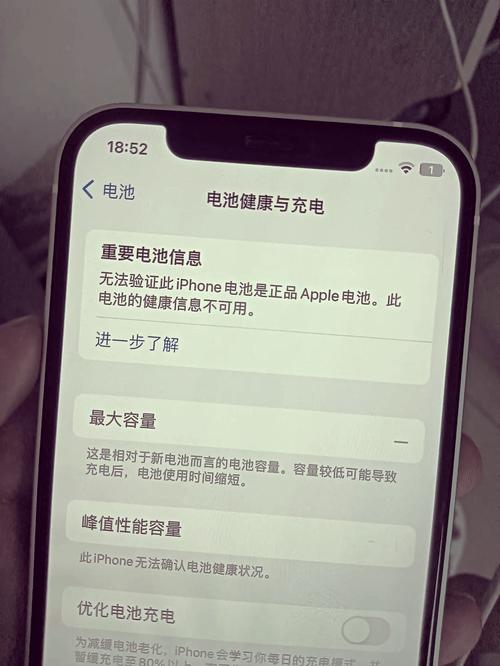
苹果手机充电没反应确实很让人着急,别担心,我们可以一步步来排查问题,这通常不是什么大毛病,大部分原因都可以自己解决。
(图片来源网络,侵删)
请按照以下顺序进行检查,大概率能找到问题所在:
第一步:检查最基本、最常见的原因
这些是90%以上“充不进电”问题的根源。
检查充电线和充电头
- 充电线是否损坏? 这是最常见的原因,请仔细检查充电线(尤其是与手机连接的Lightning或USB-C接口处)是否有明显的破损、弯折、断裂或污垢,可以尝试换一根确定是好的充电线。
- 充电头是否工作? 尝试换一个充电头,比如用电脑的USB口、车载充电器,或者另一个手机原装的充电头,有时候是充电头本身坏了。
- 电源插座是否正常? 换一个插座试试,确保你插的插座有电。
排查方法: 找一根确认是好的充电线和充电头,组合起来给你的iPhone充电,如果可以充了,那问题就出在你原来的充电线或充电头上。
(图片来源网络,侵删)
第二步:检查手机本身和连接
如果基本设备没问题,那问题可能出在手机上。
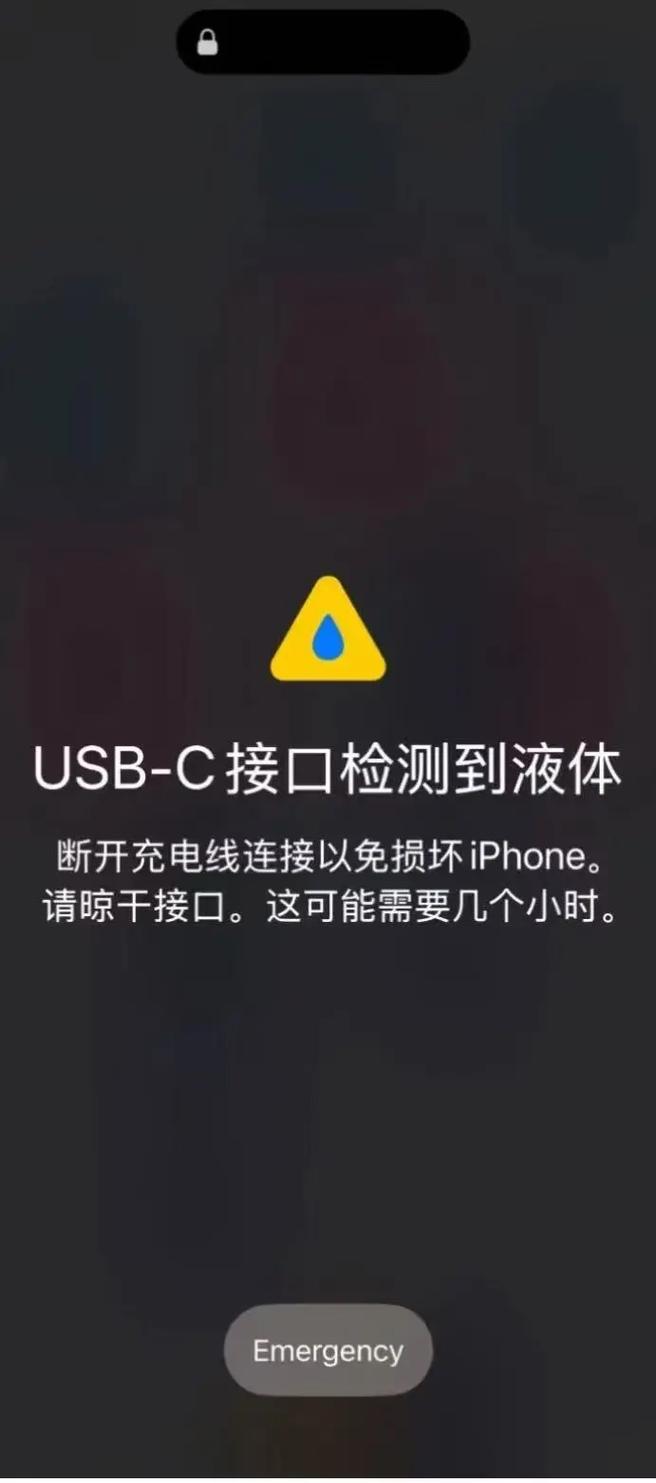
清理充电接口
- 这是第二常见的原因! 手机口袋里的棉絮、灰尘、小颗粒物很容易堵在充电接口里,导致接触不良。
- 清理方法:
- 首选: 使用干燥的软毛刷(比如新牙刷)或者非金属的细探针(比如牙签,注意不要用力过猛)轻轻地将接口内的灰尘和杂物扫出来。
- 次选: 用压缩空气罐对着接口吹几下,清除灰尘。
- 严禁: 不要用金属针、回形针等尖锐物品去捅,以免损坏接口内的针脚,也不要用水或酒精直接冲洗。
检查手机壳
- 如果你戴了手机壳,检查一下充电口位置的手机壳开孔是否过大或过小,有时候过厚的壳或位置不准的孔会导致充电线无法完全插入。
- 解决方法: 摘掉手机壳,再尝试充电。
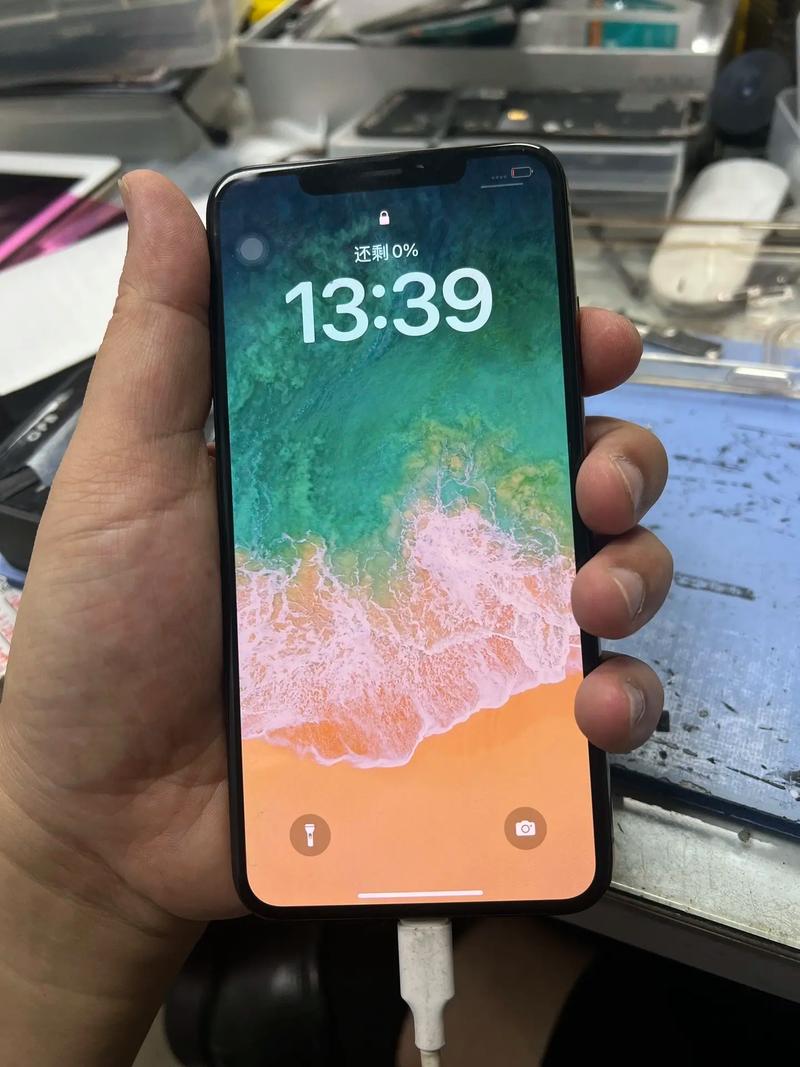
强制重启手机
(图片来源网络,侵删)
- 有时候是iOS系统出现临时性软件故障,导致无法识别充电。
- 重启方法(根据机型):
- iPhone 8及更新机型(包括iPhone SE 2/3): 快速按一下“音量+”键,再快速按一下“音量-”键,然后长按侧边电源键,直到看到苹果标志。
- iPhone 7/7 Plus: 同时长按侧边电源键和音量减键,直到看到苹果标志。
- iPhone 6s及更早机型: 同时长按Home键和顶部/侧边电源键,直到看到苹果标志。
- 重启后,再连接充电器试试。
第三步:检查软件和系统问题
如果以上物理检查都无效,可能是软件层面的问题。
检查充电管理设置
- 优化电池充电: 如果开启了“优化电池充电”,iPhone在长时间连接充电器时,可能会在充到80%后暂停充电,直到你使用手机时才会充满,这属于正常现象,并非故障。
- 路径:
设置>电池>电池健康与充电>优化电池充电,可以在这里关闭它试试。
- 路径:
检查是否过热或过冷
- 过热: iPhone在温度过高(比如超过35°C)时会自动暂停充电,以保护电池,如果手机刚在太阳下暴晒或玩大型游戏,请先让它降温到室温再充电。
- 过冷: 在极低温环境下,电池性能会下降,也可能导致充电缓慢或无法显示充电图标,把它拿到温暖的地方再试。
更新iOS系统
- 一个有Bug的系统版本可能会影响充电,检查并更新到最新的iOS系统。
- 路径:
设置>通用>软件更新。
- 路径:
第四步:最后的尝试与寻求专业帮助
如果所有方法都试过了还是不行,那可能是硬件故障了。
尝试电脑充电
- 用数据线将iPhone连接到电脑的USB端口上。
- 观察:
- 如果电脑能识别出iPhone(比如iTunes/Finder会弹出),但手机屏幕没反应: 可能是手机屏幕或电池问题。
- 如果电脑完全没反应(无法识别设备): 很可能是手机充电接口或主板损坏。
备份数据并恢复出厂设置
- 警告: 这会清除手机上所有数据,请务必先备份!
- 操作: 连接电脑,打开iTunes或Finder,将iPhone恢复为出厂设置,如果恢复过程中手机能被电脑识别并充电,说明可能是系统问题,如果恢复失败,则基本可以确定是硬件问题。
联系官方支持
- 如果以上所有步骤都无法解决问题,那很可能是硬件故障,
- 电池老化或损坏
- 充电接口内部针脚断裂或损坏
- 主板故障
- 最佳选择:
- 前往Apple Store零售店或Apple授权服务提供商进行检测。
- 联系Apple官方客服。
- 如果手机在保修期内,可以享受免费维修或更换服务,如果已过保修期,可能需要付费维修。
总结一下排查流程:
- 换充电线/充电头 (最可能)
- 清理手机充电口 (第二可能)
- 摘掉手机壳
- 强制重启手机
- 检查是否过热/过冷
- 连接电脑测试
- 备份并恢复系统
- 送修 (Apple官方)
希望这些步骤能帮你解决问题!通常情况下,问题都出在前两步。


