


数字许可证
从 Windows 10 和 Windows 11 开始,微软引入了“数字许可证”(Digital License)的概念,这意味着:
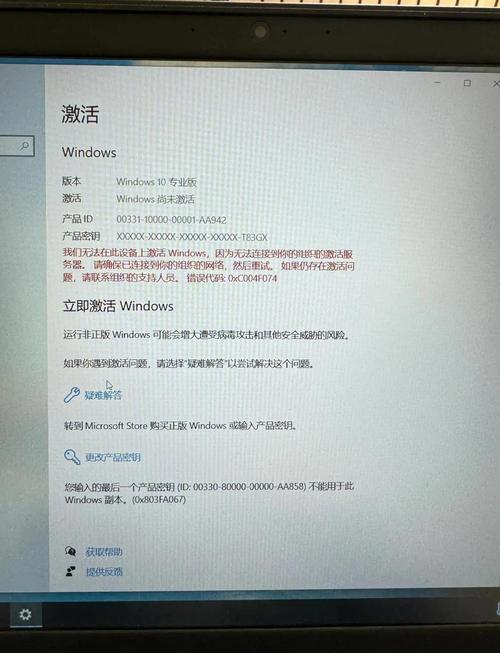
(图片来源网络,侵删)
- 硬件绑定:Windows 激活信息不再是一个复杂的序列号,而是与你电脑的硬件配置(主板等核心部件)相关联。
- 自动激活:只要你的电脑预装了正版 Windows,并且在首次开机联网时连接到微软服务器,系统就会自动识别硬件并完成激活,你几乎不会感觉到这个过程。
- 无感操作:激活成功后,你不需要输入任何产品密钥,系统会显示“Windows 已激活”。
新电脑激活的完整步骤(通常情况)
对于绝大多数新购买的笔记本电脑或台式机,激活过程就像下面这样简单:
第1步:首次开机
- 不要插入任何U盘或外接硬盘,特别是那些可能含有系统安装文件的U盘,以免造成不必要的混乱。
- 按下电源键,启动电脑,系统会进入 Windows 的初始设置界面,包括选择区域、键盘布局、连接 Wi-Fi、登录微软账户等步骤。
第2步:连接网络
- 在设置过程中,确保你的电脑已经连接到互联网,这可以通过 Wi-Fi 或有线网络实现。
- 这是激活最关键的一步! 系统需要通过网络与微软的服务器通信,以验证你的 Windows 许可证。
第3步:完成设置
- 按照屏幕提示完成所有初始设置,当你进入 Windows 桌面后,激活过程通常已经在后台自动完成了。
第4步:验证激活状态
- 点击屏幕左下角的 “开始” 按钮(Windows 徽标)。
- 点击 “设置” (齿轮图标)。
- 进入 “系统” > “。
- 在“Windows 规格”信息区域,查看 “激活状态”。
- 如果显示“Windows 已激活”,恭喜你!激活已经成功完成,无需任何操作。
- 如果显示“Windows 未激活”,请继续看下面的“可能遇到的问题及解决方法”。
可能遇到的问题及解决方法
如果激活失败,通常有以下几种情况:
提示“数字许可证与此硬件无法匹配”
- 原因:这通常发生在你对电脑进行重大硬件更换之后(更换了主板),对于新电脑,这种情况比较少见,除非是二手翻新机或维修过的机器。
- 解决方法:
- 确保电脑已连接互联网。
- 进入 “设置” > “更新和安全” > “激活”。
- 点击 “疑难解答” 按钮,Windows 会尝试自动检测并修复激活问题。
- 如果疑难解答无法解决,你可能需要联系电脑的制造商客服(如联想、戴尔、惠普等),因为你的数字许可证是与原厂硬件绑定的,他们可以帮你重新激活。
提示“产品密钥无效”或需要输入产品密钥
- 原因:
- 系统错误:偶尔系统可能出现小故障。
- 安装了错误的系统版本:你电脑预装的是家庭版,但你手动安装了专业版。
- 使用非预装版本的安装U盘:如果你在首次开机时用别人的U盘重装了系统,而这个系统没有有效的许可证。
- 解决方法:
- 检查系统版本:在“设置”>“系统”>“中查看你的 Windows 版本是家庭版还是专业版,确保你安装的版本与预装版本一致。
- 使用正确的许可证:如果你的电脑预装的是专业版,但被错误地安装了家庭版,你需要重新安装正确的专业版系统,电脑的 BIOS/UEFI 中会带有许可证信息,安装时联网即可自动识别。
- 联系制造商:如果你确定是预装系统的问题,直接联系电脑制造商获取支持。
无法连接到互联网激活
- 原因:网络连接问题。
- 解决方法:
- 检查 Wi-Fi 是否连接成功,或网线是否插好。
- 重启路由器或调制解调器。
- 如果暂时无法上网,可以尝试使用“电话激活”作为临时方案(不推荐,因为最终还是需要联网)。
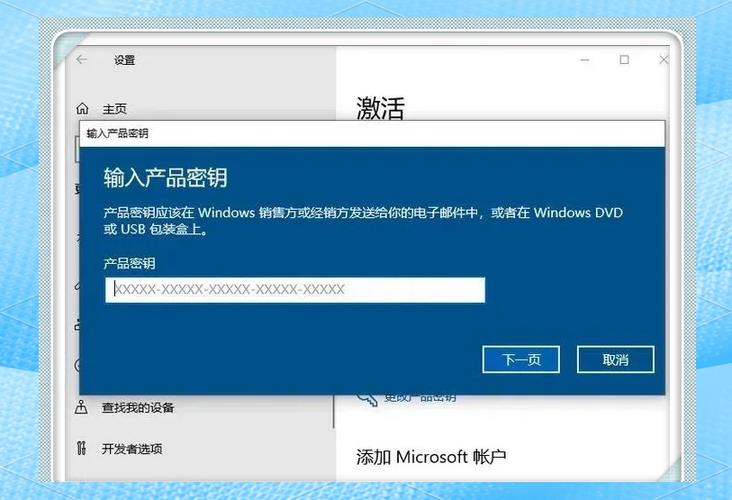
- 进入 “设置” > “更新和安全” > “激活”。
- 点击“更改产品密钥”,然后选择“我没有产品密钥”。
- 在弹出的窗口中,选择“通过电话激活”。
- 根据提示选择你的国家/地区,然后按照语音提示操作,但请注意,这种方法可能不总是有效,且最终仍需联网完成激活。
新电脑激活的最佳实践总结
- 保持耐心:激活过程在后台进行,可能需要几分钟时间,尤其是在首次设置时,不要频繁重启。
- 保持联网:整个初始设置和激活过程务必确保网络畅通。
- 相信原厂系统:新电脑预装的 Windows 系统是正版授权的,大概率会自动激活,不要轻易用第三方工具或U盘去“破解”或重装,这可能会导致系统不稳定或感染病毒。
- 保留购买凭证:保留好你的购买发票或电子订单,这是你拥有正版 Windows 的法律证明,在遇到无法解决的问题时非常重要。
- 联系制造商:如果激活失败,最可靠的方法是联系你电脑品牌的官方客服,他们最了解自己产品的激活机制。
对于一台全新的、正规渠道购买的电脑,Windows 激活就是一个“开机会联网,然后就完了”的无感过程,祝你使用愉快!
(图片来源网络,侵删)


