


通过“钥匙串访问”查看(最常用,适用于已连接过该Wi-Fi的设备)
这个方法利用了iPhone的“钥匙串”功能,它会自动保存你曾经连接过的Wi-Fi密码,前提是:

- 你的iPhone 已经成功连接过 这个Wi-Fi网络。
- 你的Apple ID开启了“iCloud钥匙串”功能(通常默认开启)。
操作步骤:
-
打开“密码”App:在iPhone主屏幕上找到并打开自带的 “密码” App(图标是一个锁的形状),如果你找不到,也可以在“设置” > “密码”中找到。
-
验证身份:进入App后,系统会要求你使用面容ID、触控ID或锁屏密码来验证身份。
-
找到并查看Wi-Fi密码:
 (图片来源网络,侵删)
- 在“密码”App的界面,点击顶部的 “密码” 标签页。
- 向下滑动,找到 “Wi-Fi密码” 这个分类。
- 你会看到一个列表,里面包含了你所有通过iCloud同步过来的Wi-Fi网络。
- 找到你想要查看的那个Wi-Fi网络名称(SSID),点击它。
- 在新页面中,你就能看到 “密码” 一栏显示的就是该Wi-Fi的密码了。
通过“共享热点”功能查看(仅适用于已连接的Wi-Fi)
这个方法非常巧妙,利用了iPhone可以创建临时热点并显示连接密码的功能,它只能查看 当前正在连接 的Wi-Fi密码。
操作步骤:
-
确保你的iPhone 已经连接 到你想查看密码的Wi-Fi网络上。
-
进入 “设置” App。
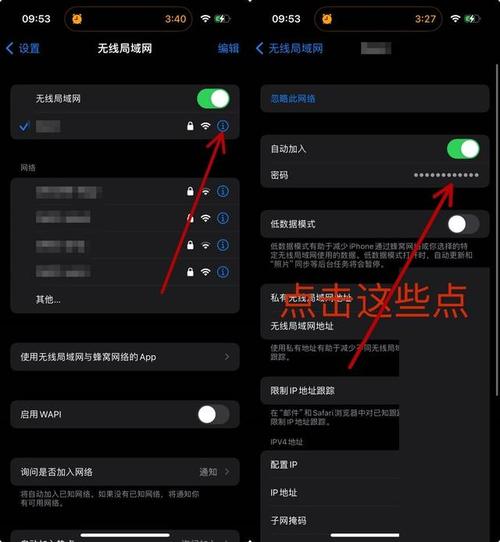 (图片来源网络,侵删)
 -
点击 “个人热点”。
-
开启 “个人热点” 的开关。
-
在下方,你会看到一个 “Wi-Fi密码” 的字段,这个密码就是你当前连接的Wi-Fi的密码!
- 注意:这里的“Wi-Fi密码”指的是你开启热点后,其他设备连接你iPhone热点时需要输入的密码,它恰好就是你当前连接的Wi-Fi的密码。
-
查看完毕后,记得 关闭“个人热点”,以免消耗流量和电量。
通过Mac电脑查看(最可靠,适用于Mac和iPhone都已登录同一Apple ID)
如果你有一台Mac电脑,并且它连接过同一个Wi-Fi网络,这是最稳妥的方法。
操作步骤(在Mac上操作):
-
在Mac的 “访达”(Finder) 中,点击屏幕上方的 “前往” 菜单,选择 “实用工具”。
-
在弹出的窗口中,双击打开 “钥匙串访问”(Keychain Access)。
-
在钥匙串访问窗口的左上角,点击 “钥匙串” 下拉菜单,选择 “系统”。
-
在顶部的搜索框中,输入你要找的Wi-Fi网络的名称(SSID)。
-
在搜索结果中,找到你的Wi-Fi网络,通常名称格式是
AirPort 网络名称或Wi-Fi 网络名称,双击它。 -
在弹出的窗口中,勾选左下角的 “显示密码”。
-
系统会要求你输入你的Mac 登录密码 来验证身份。
-
输入密码后,你就能在下方的 “密码” 字段中看到Wi-Fi密码了。
之后,你可以在iPhone上使用方法一中的“密码”App来同步查看,或者直接告诉别人这个密码。
查看路由器背面标签(最原始但100%有效)
这是一个“物理”方法,适用于所有情况,无论你用什么设备。
操作步骤:
-
找到你的 Wi-Fi路由器(就是那个发射Wi-Fi信号的盒子)。
-
将路由器 翻转到背面。
-
在路由器的背面标签上,通常会印有默认的 Wi-Fi名称(SSID) 和 Wi-Fi密码/安全密钥。
-
你可以直接在这里找到密码。
注意:这个密码是路由器的出厂默认密码,如果你之后修改过Wi-Fi密码,那么标签上的密码就是无效的,你需要用其他方法来查找。
总结与对比
| 方法 | 优点 | 缺点 | 适用场景 |
|---|---|---|---|
| 密码App | 简单快捷,无需额外设备 | 必须之前连接过,且iCloud钥匙串已开启 | 查看自己之前连接过的Wi-Fi密码 |
| 共享热点 | 操作简单,无需电脑 | 只能查看当前连接的Wi-Fi密码 | 忘记当前连接的Wi-Fi密码,急需分享时 |
| Mac电脑 | 非常可靠,能找到所有历史密码 | 需要一台Mac电脑 | 有Mac设备,且Mac连接过该网络 |
| 路由器标签 | 100%有效,最原始 | 只能看默认密码,修改后无效 | 忘记所有密码,或需要连接新设备时 |
对于绝大多数iPhone用户来说,方法一(密码App) 是最方便、最常用的首选方法,如果它不适用,再考虑其他方法。


