


通过 iCloud 共享(最推荐,适用于苹果生态)
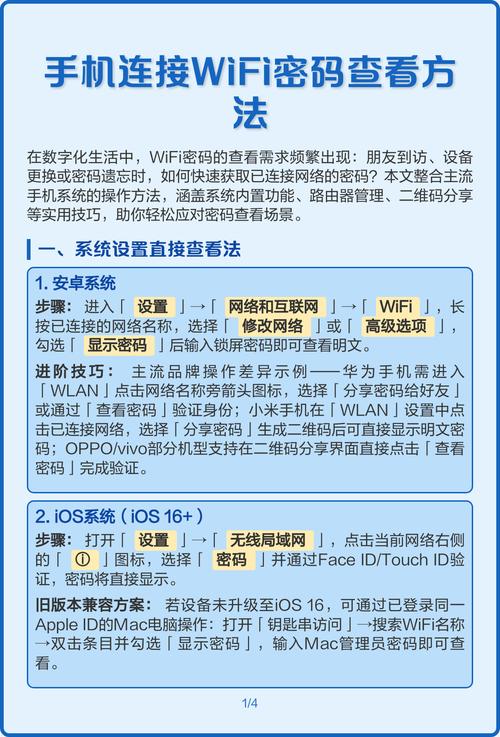
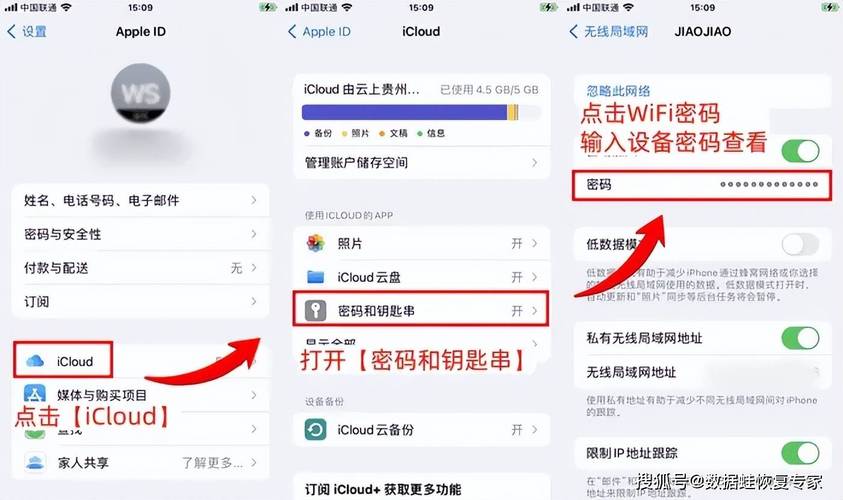
这是最简单、最安全且官方推荐的方法,前提是你的设备都登录了同一个 Apple ID,并且开启了“钥匙串”功能。
(图片来源网络,侵删)
适用场景: 你想连接另一台苹果设备(如 iPad、MacBook、另一台 iPhone)到同一个 Wi-Fi 网络。
操作步骤:
-
确保设备设置:
- 在你的 iPhone 和另一台设备(Mac)上,登录同一个 Apple ID。
- 在 iPhone 的 “设置” > [你的名字] > “iCloud” 中,确保 “钥匙串” 是开启状态。
-
在另一台设备上自动连接:
 (图片来源网络,侵删)
- 将另一台苹果设备(Mac)连接到需要密码的 Wi-Fi 网络附近。
- 打开 Mac 的 “系统设置” > “网络”。
- 选择你想要连接的那个 Wi-Fi 网络,然后点击右下角的 “详细信息…”。
- 在弹出的窗口中,点击 “Wi-Fi” 标签页。
- 你会看到一个 “钥匙串” 的选项,如果你的设备设置正确,它会自动找到并填充密码,你只需要点击 “加入” 即可。
优点: 无需手动操作,安全,官方支持。 缺点: 仅限于苹果设备之间。
通过路由器管理页面获取(最通用,适用于所有设备)
这个方法不依赖于苹果生态,适用于任何设备,你需要知道你的 Wi-Fi 路由器的管理员登录信息。
适用场景: 你需要将密码分享给安卓手机、Windows 电脑等非苹果设备,或者你忘记了路由器的登录密码。
操作步骤:
(图片来源网络,侵删)
-
连接到 Wi-Fi 网络: 确保你的 iPhone 已经连接到你想要查询密码的那个 Wi-Fi 网络。
-
找到路由器的网关地址:
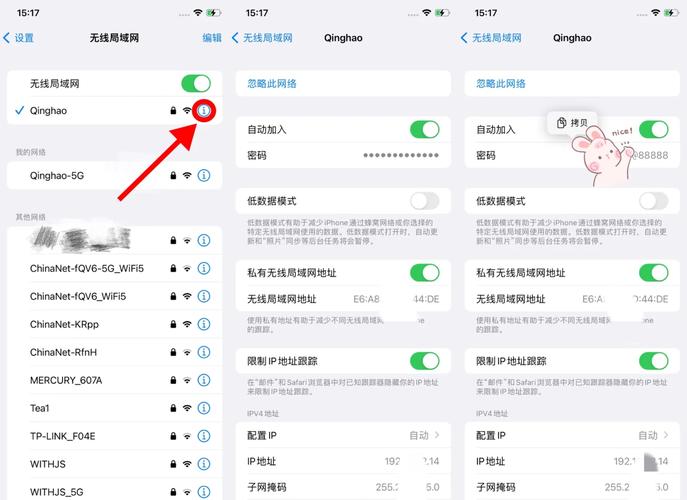
- 打开 iPhone 的 “设置” > “Wi-Fi”。
- 点击你已连接的 Wi-Fi 名称右侧的 (i) 图标。
- 在下方的路由器信息中,找到 “路由器” 或 “网关” 这一项,后面的地址就是路由器的管理地址(通常是
168.1.1、168.0.1或168.31.1等)。
-
登录路由器管理页面:
- 在 iPhone 的浏览器(如 Safari)中输入上一步找到的网关地址,然后按回车。
- 页面会弹出一个登录窗口,要求你输入用户名和密码。
- 默认信息: 很多路由器的默认用户名和密码都是
admin(小写),或者印在路由器底部的标签上,如果修改过,就需要使用你设置的密码。 - 忘记密码? 如果忘记了路由器的登录密码,你可能需要长按路由器上的 “Reset”(重置) 按钮将其恢复出厂设置,然后重新设置整个网络。
-
在路由器页面查找 Wi-Fi 密码:
- 成功登录后,在路由器的管理界面中寻找类似 “无线设置”、“Wi-Fi 设置” 或 “网络设置” 的选项。
- 你就可以清晰地看到 “无线密码” 或 “WPA-PSK/WPA2-PSK 密码” 等字样,后面的字符就是你的 Wi-Fi 密码。
优点: 通用性强,适用于所有设备。 缺点: 需要知道路由器登录信息,操作步骤稍多。
通过 Mac 电脑查看(适用于 Mac 和 iPhone 用户)
如果你手边有一台 Mac 电脑,并且它已经连接过该 Wi-Fi 网络,这是最快的方法。
适用场景: 你有一台 Mac 电脑,且它之前连接过这个 Wi-Fi 网络。
操作步骤:
- 在 Mac 电脑上,点击屏幕左上角的 苹果菜单 > “系统设置”。
- 在左侧边栏选择 “网络”,然后在右侧选择你已连接的 Wi-Fi。
- 点击右下角的 “详细信息…” 按钮。
- 在弹出的窗口中,切换到 “Wi-Fi” 标签页。
- 点击 “使用钥匙串密码” 旁边的 “显示密码…”。
- 系统会要求你输入 Mac 的登录密码,输入后即可看到 Wi-Fi 密码。
- 记下密码,然后在你的 iPhone 上手动输入连接即可。
优点: 快速直接。 缺点: 必须有一台可用的 Mac 电脑。
总结与对比
| 方法 | 优点 | 缺点 | 适用场景 |
|---|---|---|---|
| iCloud 共享 | 最简单、最安全、官方支持 | 仅限苹果设备之间 | 连接另一台 iPhone、iPad、Mac |
| 路由器页面 | 通用性强,适用于所有设备 | 需要知道路由器登录信息,步骤稍多 | 分享给安卓/Windows 设备,或忘记密码时 |
| Mac 查看 | 快速直接 | 必须有一台可用的 Mac | 手边有 Mac 电脑时 |
对于绝大多数 iPhone 方法一 是最方便的,如果身边没有其他苹果设备,方法二 是最可靠的通用方案。


