


使用“钥匙串访问”获取密码(最推荐,无需电脑)
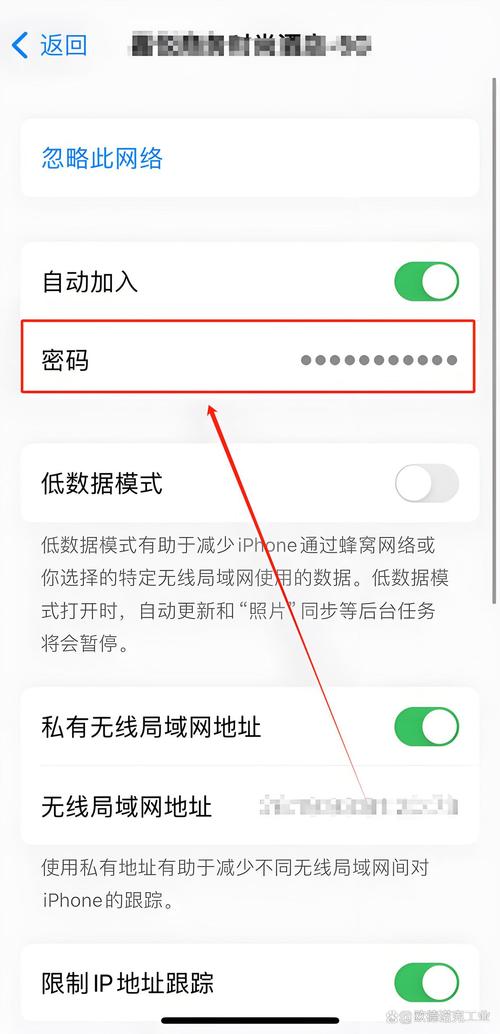
这是最方便的方法,前提是你的iPhone曾经成功连接过这个Wi-Fi网络,并且你的Apple ID开启了“iCloud钥匙串”同步功能。
(图片来源网络,侵删)
操作步骤:
- 打开“设置”。
- 点击顶部的你的 “姓名”,进入Apple ID设置。
- 点击 “iCloud”。
- 确保下方的 “钥匙串” 开关是 打开 状态,如果没开,请先打开它,可能需要一会儿时间来同步数据。
- 回到iPhone主屏幕,打开 “密码” App(如果你找不到,可以在“搜索”功能里搜索)。
- 在密码App中,点击右上角的“+”号,选择 “扫描文本”。
- 将二维码对准路由器上的 Wi-Fi标签(通常贴在路由器背面或底部,上面有Wi-Fi名称和密码)。
- iPhone会自动识别并填充Wi-Fi名称,点击 “自动填充密码”。
- 系统会通过iCloud钥匙串找到并显示该Wi-Fi的密码。
这个方法的原理是: 你的iPhone在第一次连接Wi-Fi时,会将其加密后的密码存储在“钥匙串”中,通过iCloud同步后,密码App可以利用这个加密信息来解密并显示密码。
通过Mac电脑查看(最可靠,需要一台Mac)
如果你手头有一台Mac电脑(MacBook, iMac等),这是最可靠、最通用的方法,前提是Mac和iPhone使用同一个Apple ID并开启了“iCloud钥匙串”。
操作步骤(在Mac上):

(图片来源网络,侵删)
- 在Mac的 “访达”(Finder)侧边栏中,点击 “应用程序”。
- 在“应用程序”文件夹中,找到并打开 “钥匙串访问” (Keychain Access) 工具。
- 在钥匙串访问窗口的左上角,点击 “钥匙串” 旁边的下拉菜单,选择 “iCloud”。
- 在顶部的搜索框中,输入你的Wi-Fi网络名称(MyHomeWiFi)。
- 在搜索结果中,找到你的Wi-Fi网络,它通常是一个名为“AirPort网络密码”或类似名称的条目。
- 双击这个条目,在弹出的窗口中勾选 “显示密码”。
- 系统会要求你输入你的Mac登录密码,输入后即可看到Wi-Fi的明文密码。
获取密码后: 你可以记下这个密码,然后手动输入到你的iPhone或其他设备上。
查看路由器背面(最直接,无需任何电子设备)
这是最简单、最直接的方法,适用于你就在路由器旁边的情况。
操作步骤:
- 找到你的Wi-Fi路由器。
- 查看路由器背面或底部的 标签/贴纸。
- 上面通常会清晰地印着:
- Wi-Fi名称 (SSID)
- Wi-Fi密码 (Password/Key)
注意:
(图片来源网络,侵删)
- 有些路由器在出厂时,Wi-Fi名称和密码是分开的两个标签。
- 如果你或家人曾修改过Wi-Fi密码,那么标签上的密码就是无效的,你需要使用前两种方法来获取新密码。
通过路由器管理页面查看(适用于有电脑或手机浏览器)
如果你知道路由器的管理地址和登录密码,可以通过浏览器来查看。
操作步骤:
- 确保你的设备(手机或电脑)连接到这个Wi-Fi网络。
- 打开任意浏览器(如Safari, Chrome)。
- 在地址栏输入路由器的管理地址,通常是:
168.1.1168.0.1168.31.1(小米/华为等常见品牌)- 你也可以在路由器背面标签上找到这个地址。
- 输入路由器的 管理员用户名和密码(通常也在路由器背面标签上)。
- 登录后,在设置菜单中找到 “无线设置” 或 “Wi-Fi设置” 选项。
- 你可以查看到当前的Wi-Fi名称和密码,并且通常可以修改它。
总结与建议
| 方法 | 优点 | 缺点 | 适用场景 |
|---|---|---|---|
| iPhone密码App | 无需电脑,方便快捷 | 依赖iCloud钥匙串同步,首次连接后才能生效 | 最推荐,适合大多数iPhone用户 |
| Mac电脑 | 非常可靠,通用性强 | 需要一台Mac电脑 | 手头有Mac,且已开启iCloud钥匙串 |
| 查看路由器 | 最简单直接,无需任何技术操作 | 如果密码被修改则无效,且需要靠近路由器 | 在家或办公室,路由器就在身边 |
| 路由器管理页面 | 功能强大,不仅能看密码还能改 | 需要知道路由器登录信息,操作稍复杂 | 知道路由器管理密码,或需要修改密码时 |
对于绝大多数iPhone用户来说,方法一(使用iPhone自带的“密码”App) 是最方便、首选的解决方案,如果它不工作,再尝试 方法二(使用Mac电脑) 或 方法三(查看路由器背面)。


