


适用于 iOS 16 及更高版本(最简单直接)
如果你的 iPhone 升级到了 iOS 16 或更新版本(如 iOS 17),那么恭喜你,苹果官方终于加入了这个非常方便的功能。
(图片来源网络,侵删)
操作步骤:
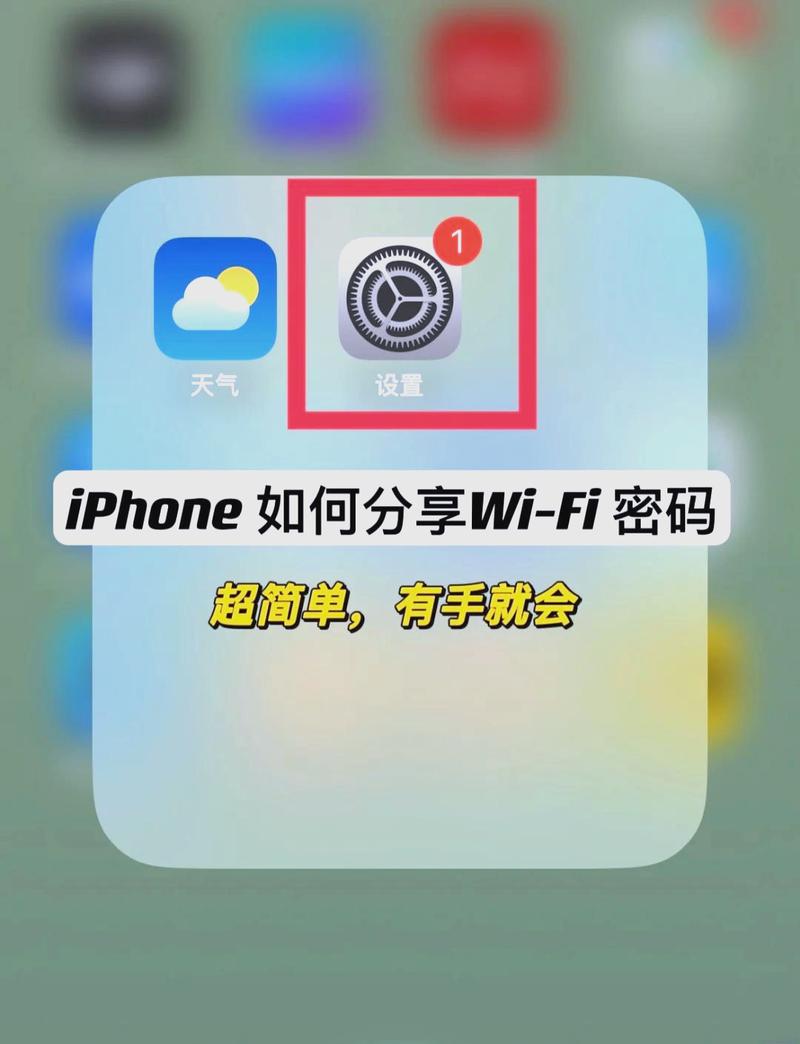
- 打开“设置”:在手机主屏幕找到并点击“设置”应用。
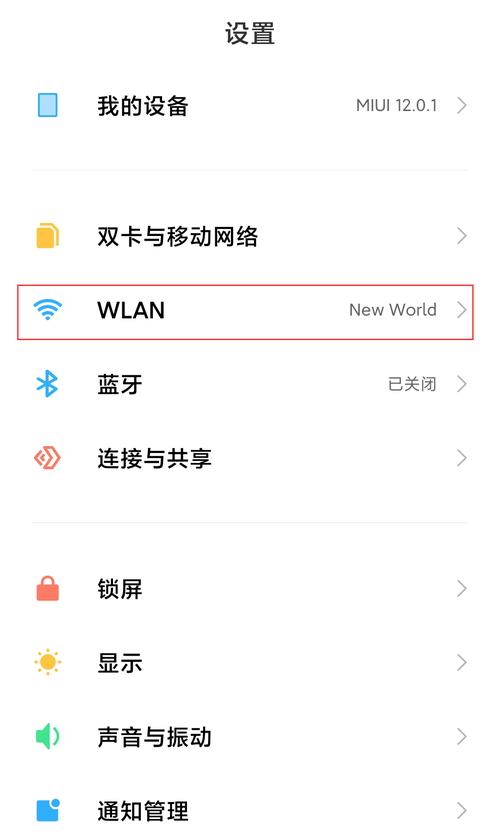
- 进入“无线局域网”:向下滑动,找到并点击“无线局域网”(Wi-Fi)选项。
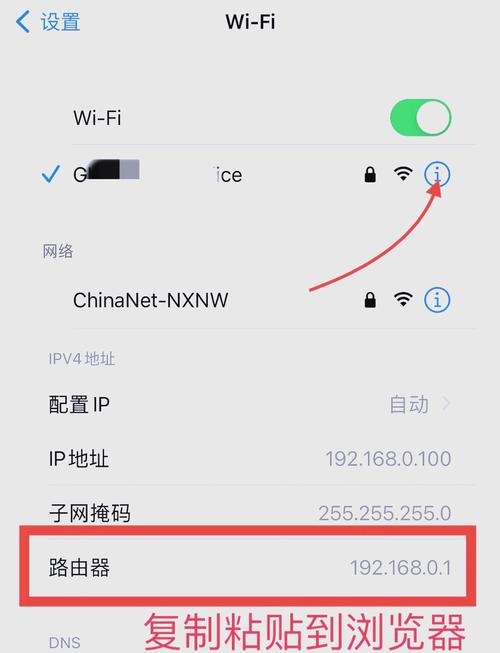
- 选择当前连接的Wi-Fi:在已连接的网络列表中,找到你当前正在使用的那个Wi-Fi网络,点击它旁边的蓝色信息图标 (i)。
- 查看密码:进入网络详情页面后,向下滚动,你会看到一行 “密码”,点击它,系统会要求你使用面容ID(Face ID)、触控ID(Touch ID)或输入锁屏密码进行验证。
- 密码显示:验证成功后,下方的密码框就会显示出该Wi-Fi网络的明文密码了。
利用 iCloud 共享密码(适用于所有 iOS 版本)
这个方法利用了苹果设备间的无缝协作特性,前提是你的 iPhone 和另一台苹果设备(如 Mac、iPad)登录了同一个 Apple ID,并且开启了“通讯录”的iCloud同步。
操作步骤:
-
在你的 iPhone 上操作:
 (图片来源网络,侵删)
- 打开“设置” > “无线局域网”。
- 点击你当前已连接的Wi-Fi网络旁边的 (i) 图标。
- 在页面最上方,你会看到一行字:“共享密码”。
- 将你的 iPhone 靠近另一台已登录同一 Apple ID 的苹果设备(例如你的 Mac 电脑)。
-
在另一台苹果设备上操作(以 Mac 为例):
- 在你的 Mac 电脑上,点击屏幕右上角的 “控制中心” 图标(就是那个像信号塔的图标)。
- 按住 “无线局域网” 图标不放,会弹出一个网络列表。
- 在列表中找到你 iPhone 上正在显示的那个Wi-Fi网络名称。
- 当你的 iPhone 和 Mac 靠近时,iPhone 上会弹出一个提示,问你是否要将密码分享给 Mac,点击“共享”。
- Mac 的网络列表中该Wi-Fi的密码会自动填充。
这个方法的原理是:你的 iPhone 在“设置”>“通讯录”>“iCloud”中看到了你的 Mac 电脑,并认为它是一个可信的设备,因此可以安全地共享密码。
通过 Mac 电脑查看(经典方法)
如果你没有另一台苹果设备,但有一台 Mac 电脑,这也是一个非常可靠的方法。
操作步骤:
(图片来源网络,侵删)
-
在 Mac 上查看密码:
- 点击屏幕左上角的 苹果菜单 ,选择“系统设置”(System Settings)。
- 在侧边栏中,选择 “网络”(Network)。
- 在右侧的网络列表中,选择你当前正在使用的Wi-Fi网络,然后点击右下角的 “详细信息...”(Details...)按钮。
- 在弹出的窗口中,切换到 “代理”(Proxies)标签页。
- 在下半部分找到 “Wi-Fi密码”(Wi-Fi password)字段,旁边的复选框默认是勾选的,直接在这里就能看到密码,如果看不到,说明你可能需要输入你的 Mac 用户密码来解锁。
-
在 iPhone 上连接:
查到密码后,直接在你的 iPhone 上进入“设置”>“无线局域网”,选择该Wi-Fi网络,手动输入密码即可连接。
总结与注意事项
| 方法 | 适用系统版本 | 优点 | 缺点 |
|---|---|---|---|
| iOS 设置 | iOS 16 及以上 | 最简单、最直接、官方原生功能 | 仅限较新的 iOS 系统 |
| iCloud 共享 | 所有 iOS 版本 | 无需记住系统版本,设备间协作方便 | 需要另一台登录同一 Apple ID 的苹果设备 |
| Mac 电脑 | 所有系统版本 | 非常可靠,不受 iPhone 系统限制 | 必须有一台 Mac 电脑 |
重要提示:
- 安全性:以上方法都要求你解锁自己的手机或电脑,所以确保你的设备设置了安全的锁屏密码(面容ID、触控ID或数字密码)。
- 他人网络:这些方法只能查看你自己手机已连接的Wi-Fi密码,如果你想查看一个你连接过但现在已断开,或者别人家的Wi-Fi密码,是无法通过这些方法实现的。
- 忘记Wi-Fi名称:如果连Wi-Fi名称都忘了,可以在 iPhone 的“设置”>“无线局域网”页面,点击右上角的 (i) 图标,查看你曾经连接过的所有Wi-Fi网络记录。
希望这些方法能帮到你!对于绝大多数使用新系统的用户来说,方法一就是最佳选择。


