


通过显示器物理按键(最直接、最常用)
这是最简单、最直接的方法,适用于所有台式电脑,因为亮度调节功能是由显示器本身控制的。
(图片来源网络,侵删)
操作步骤:
-
找到按键:在您的显示器正面或侧面,找到带有太阳图标 ☀️ 或亮度图标的物理按钮,这些按键位于屏幕底部或右侧的边框上。
-
进入菜单:按下这个亮度键,显示器的OSD(On-Screen Display,屏幕显示菜单)将会弹出。
-
调整亮度:
 (图片来源网络,侵删)
- 在弹出的菜单中,找到并高亮显示“亮度”(Brightness)选项。
- 使用显示器上的上/下方向键或+/-键来增加或降低亮度。
- 部分显示器还有一个独立的“对比度”(Contrast)调节选项,通常与亮度分开调节。
-
确认并退出:调整到合适的亮度后,按显示器上的“菜单”键或“确认/Enter”键保存设置,然后再次按菜单键或等待几秒,菜单会自动消失。
优点:
- 不依赖操作系统,是最根本的调节方式。
- 响应速度快,调节精准。
缺点:
- 需要手动操作,每次调节都要按按键。
通过操作系统调节(Windows / macOS)
如果您使用的是 Windows 或 macOS 系统,也可以在软件层面进行调节,这对于自动化设置(如夜间模式)非常有用。
对于 Windows 10 / 11 用户
-
通过设置菜单:
- 点击“开始”菜单,选择“设置”(齿轮图标 ⚙️)。
- 进入“系统” > “显示”。
- 您会看到一个“亮度”滑块,直接拖动即可调节屏幕亮度。
-
通过快速设置:
- 点击任务栏右下角的“通知中心”图标。
- 在弹出的面板中,点击“所有设置”或直接向上滚动,找到带有太阳图标的“亮度”滑块,拖动调节。
-
通过键盘快捷键:
- 按住
Fn功能键,然后按键盘上的亮度增加键(通常是一个向上的太阳图标)或亮度降低键(向下的太阳图标)。 - 注意:这些快捷键是否有效,取决于您的主板和键盘是否支持,很多组装机或外接键盘可能没有这个功能。
- 按住
对于 macOS 用户(连接了外接显示器)
-
通过系统设置:
- 点击屏幕左上角的苹果菜单 ,选择“系统设置”(System Settings)。
- 在边栏中,选择“显示器”(Displays)。
- 您会看到一个“亮度”滑块,拖动它即可调节。
-
通过触控栏(如果您的MacBook有):
在触控栏上找到亮度控制图标(太阳图标),左右滑动即可调节。
-
通过键盘快捷键:
- 按住
Fn+F1(降低亮度)或Fn+F2(增加亮度)。 - 如果您的键盘没有
F1/F2键,可以直接按显示亮度增加/减少键(通常是F14和F15键)。
- 按住
优点:
- 可以与系统功能(如夜间模式、自动调节)联动。
- 键盘快捷键方便快速调节。
缺点:
- 软件调节的最终范围仍然受限于显示器硬件的最低和最高亮度。
- 某些老旧或非标准显示器可能无法通过软件调节。
通过显卡控制面板(高级用户)
对于使用独立显卡(NVIDIA 或 AMD)的用户,还可以在显卡驱动中进行更精细的调节。
对于 NVIDIA 显卡用户
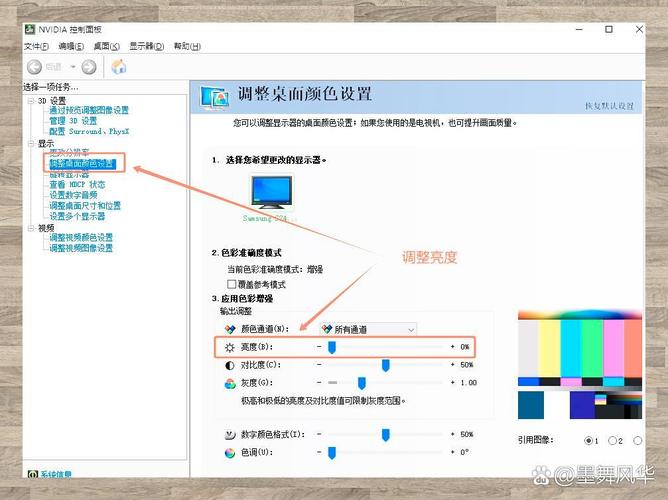
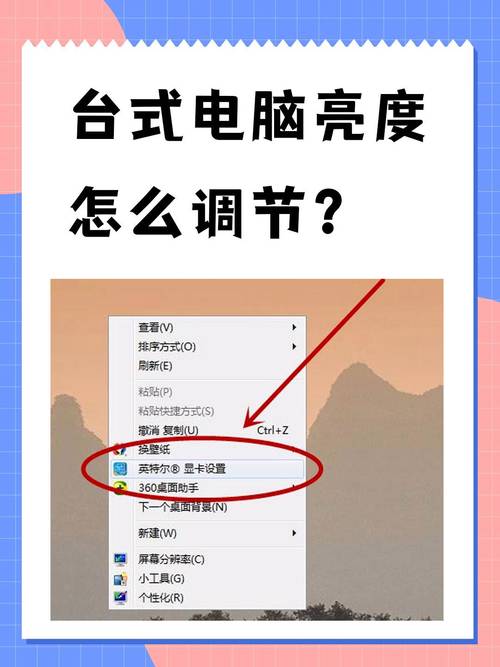
- 在桌面空白处点击鼠标右键,选择“NVIDIA 控制面板”。
- 在左侧导航栏中,选择“显示” >“更改桌面颜色设置”。
- 在右侧,您会看到“亮度”、“对比度”、“Gamma”等滑块,您可以根据需要进行调整。
- 注意:通常建议只调节“亮度”,过度调节对比度和Gamma可能会导致画面失真。
对于 AMD 显卡用户
- 在桌面空白处点击鼠标右键,选择“AMD Radeon Software”。
- 在主界面,点击“显示”选项卡。
- 您同样可以找到亮度、对比度等调节选项。
优点:
- 提供比操作系统更专业的图像调节选项。
缺点:
- 设置相对复杂,普通用户可能不需要。
- 如果调节不当,可能导致显示效果变差。
总结与建议
| 方法 | 优点 | 缺点 | 适用人群 |
|---|---|---|---|
| 物理按键 | 最直接、最根本,响应快,不依赖系统 | 需要手动操作 | 所有人,尤其是无法通过软件调节时 |
| 操作系统 | 可与系统联动(如夜间模式),快捷键方便 | 调节范围受硬件限制,部分显示器不支持 | Windows/macOS 用户,追求便捷和自动化 |
| 显卡面板 | 专业、精细调节 | 设置复杂,可能影响画质 | 高级用户,对显示效果有特殊要求 |
给您的建议:
- 日常使用:直接使用显示器物理按键进行调节,这是最可靠的方法。
- 需要夜间模式或自动调节:使用Windows或macOS的系统设置,并开启“夜间模式”或“自动调节亮度”功能。
- 感觉画面不够理想:可以尝试在显卡控制面板中进行微调,但要谨慎操作。
希望这些信息能帮助您轻松调节屏幕亮度!


