


- 登录路由器管理界面:你需要用电脑连接到路由器,并输入管理员密码登录。
- 修改Wi-Fi密码和/或管理员密码:在管理界面里找到相应的设置项进行修改。
下面我将为你提供一份非常详细、图文并茂(文字描述)的步骤指南,涵盖了不同情况。
(图片来源网络,侵删)
第一步:准备工作
在开始之前,请确保你手头有以下信息:
- 一台已连接到路由器的电脑:可以是台式机或笔记本电脑,必须通过网线或Wi-Fi连接到你要修改的那个路由器。
- 路由器的默认管理地址:这通常是路由器的登录IP地址,最常见的是:
168.1.1168.0.1168.31.1(小米/华为等常用)tplinklogin.cn或168.1.1(TP-Link常用)
- 路由器的默认管理员用户名和密码:通常印在路由器底部的标签上,常见组合有:
- 用户名:
admin,密码:admin - 用户名:
admin,密码:password - 用户名:
admin,密码:(空,即留空不填) - 如果是你自己修改过的,那就用你之前设置的。
- 用户名:
第二步:登录路由器管理界面
这是最关键的一步,请仔细操作。
方法A:通过网线连接(最稳定,推荐新手使用)
- 物理连接:找一根网线,一头插入电脑的网口,另一头插入路由器的 LAN口(通常是1、2、3、4号口,区别于连接光猫的WAN口)。
- 获取IP地址:电脑会自动从路由器获取一个IP地址,你可以通过以下方式查看:
- Windows 10/11: 右键点击右下角的网络图标 -> “网络和 Internet 设置” -> “高级网络设置” -> “适配器选项”,找到“以太网”或“WLAN”,点击“属性”,双击“Internet 协议版本 4 (TCP/IPv4)”,查看“IP 地址”。
- macOS: 点击屏幕左上角的苹果菜单 -> “系统偏好设置” -> “网络”,选择你正在使用的网络(如“以太网”或“Wi-Fi”),点击“高级”,在“TCP/IP”标签页下查看“IP 地址”。
- 登录地址:打开浏览器(如 Chrome, Edge, Firefox),在地址栏输入你从路由器底部标签上找到的地址,
168.1.1,然后按回车键。
方法B:通过Wi-Fi连接(方便,但可能遇到登录问题)
- 连接Wi-Fi:确保你的电脑连接到了你要修改的那个路由器的Wi-Fi网络。
- 登录地址:同样,打开浏览器,输入路由器的管理地址(如
168.1.1),然后按回车键。
处理登录弹窗
输入地址后,会弹出一个登录窗口。
- 输入用户名和密码:在这里输入你准备好的管理员用户名和密码。
- 如果忘记了密码怎么办?
- 最彻底的方法:长按路由器上的 “Reset”(重置)按钮约10-15秒,直到所有指示灯闪烁或重启,路由器会恢复到出厂设置,之后你就可以用标签上的默认信息登录了。注意:这会清除你所有的Wi-Fi设置、端口转发等配置!
- 部分路由器支持:有些路由器(特别是小米、华为等)在忘记密码后,登录页面会有“忘记密码”或“手机找回”的选项,可以通过手机App或手机号验证来重置。
第三步:修改密码(关键步骤)
成功登录后,你会看到路由器的管理后台,不同品牌路由器的界面略有不同,但核心设置项都大同小异,你需要修改两种密码:
(图片来源网络,侵删)
修改Wi-Fi密码(让设备连接时用的密码)
这是最常修改的密码。
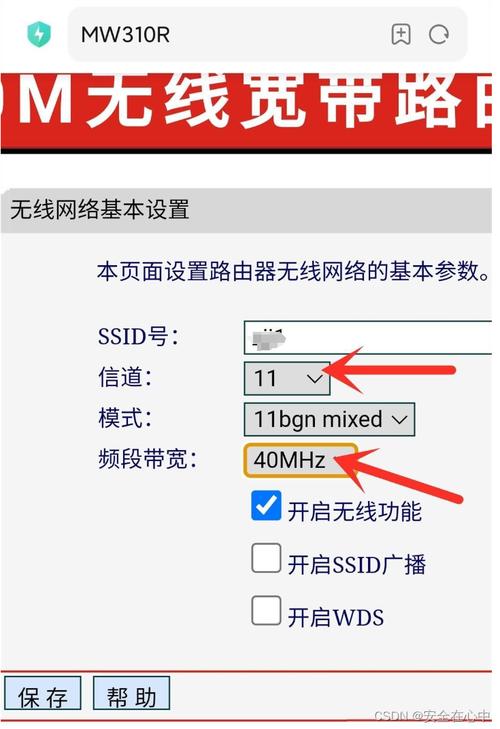
- 找到设置项:在后台菜单中,寻找类似以下的选项:
无线设置(Wireless Settings)Wi-Fi设置(Wi-Fi Settings)我的Wi-Fi(My Wi-Fi)
- 修改信息:
- Wi-Fi名称:可以不改,但如果你想换,就在这里改。
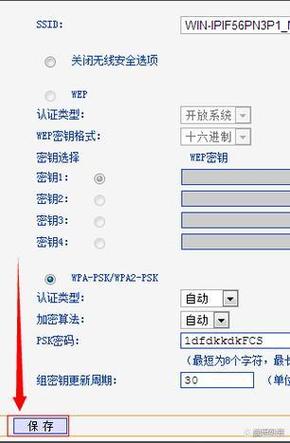
- Wi-Fi密码:在“PSK密码”、“WPA-PSK密码”或类似的字段中,输入你想要设置的新密码。
- 加密方式:通常保持默认的
WPA2-PSK(AES) 或WPA3-PSK即可,这是目前最安全的。
- 保存并应用:点击页面底部的 “保存” 或 “应用” 按钮,路由器会提示你设置已更改,并可能自动重启,重启后,你之前连接的所有设备(手机、电脑等)都会断开,需要用新密码重新连接。
修改路由器管理员密码(登录后台的密码)
为了安全,建议定期修改这个密码,防止他人篡改你的路由器设置。
- 找到设置项:在后台菜单中,寻找类似以下的选项:
系统工具(System Tools)管理(Administration)设备管理(Device Management)修改登录密码
- 修改信息:
- 你会看到要求你输入 “原密码”、“新密码” 和 “确认新密码” 的输入框。
- 输入你当前的管理员密码作为“原密码”,然后输入两次你想要设置的新密码。
- 保存并应用:点击 “保存”,路由器会提示你修改成功,并可能要求你重新登录,之后,每次登录后台都需要用新的管理员密码。
第四步:完成与验证
- 重启路由器:修改完密码后,路由器通常会自动重启,如果没自动重启,可以手动在后台找到
系统工具->重启路由器。 - 验证Wi-Fi连接:用你的手机或其他设备,尝试用新的Wi-Fi密码连接网络,如果能成功连接,说明修改成功。
- 验证后台登录:在电脑浏览器上重新输入管理地址,用你刚刚设置的新管理员密码登录,看是否能成功进入后台。
常见问题与解决方法
-
问题:输入
168.1.1后打不开网页,显示无法连接或找不到服务器。- 原因:可能是IP地址不对,或者电脑和路由器网络不通。
- 解决:
- 确认路由器底部的管理地址是否正确。
- 如果是Wi-Fi连接,尝试改用网线连接。
- 检查电脑的IP地址是否和路由器在同一个网段(例如路由器是
168.1.1,电脑应该是168.1.x)。 - 尝试清除浏览器缓存和Cookie,或者换一个浏览器。
-
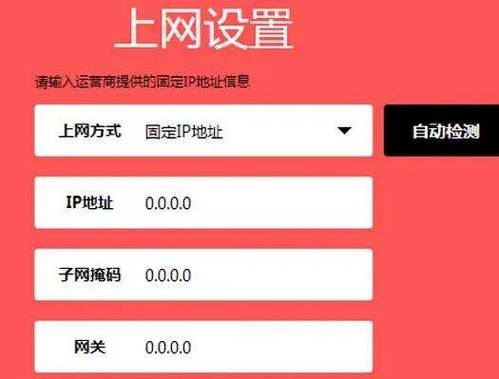
问题:登录页面是路由器的品牌设置向导,而不是管理后台。
 (图片来源网络,侵删)
- 原因:你第一次登录或路由器被重置后,会进入设置向导。
- 解决:按照向导完成基本设置(比如设置上网方式),在向导的最后一步或完成后,通常会自动跳转到管理后台,或者你可以在设置向导中找到“高级设置”或“跳过向导”的选项。
-
问题:修改完Wi-Fi密码后,自己的电脑也断开了,连不上新Wi-Fi。
- 原因:这是正常现象,因为你之前是连接着旧Wi-Fi的。
- 解决:用网线连接路由器,这样即使Wi-Fi断开,你也能保持网络连接,然后重新用新密码连接Wi-Fi,或者直接用手机热点临时上网,再修改电脑的Wi-Fi连接。
希望这份详细的指南能帮助你顺利完成路由器密码的修改!


