


Windows 系统
在 Windows 中,“管理员模式”通常指的是拥有最高权限(管理员权限)的账户或命令提示符,这允许您执行普通用户无法完成的操作,如安装软件、修改系统文件、管理其他用户账户等。
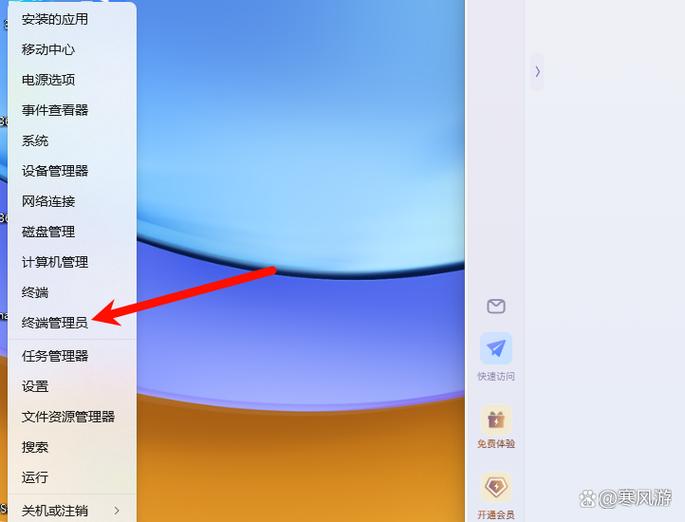
(图片来源网络,侵删)
方法1:使用管理员账户登录(最直接)
这是最基础的方法,您的电脑可能已经有一个管理员账户。
-
检查账户类型:
- 点击“开始”菜单 > “设置” > “账户” > “家庭和其他用户”。
- 在“其他用户”或“您的家人”部分,查看您当前使用的账户是否标注为“管理员”,如果没有,您可以将其更改为管理员。
- 如果您知道另一个管理员账户的用户名和密码,可以直接切换到该账户登录。
-
创建新的管理员账户(如果当前账户不是管理员):
- 在“设置” > “账户” > “家庭和其他用户”中,点击“将其他人添加到这台电脑”。
- 输入新用户的用户名(
Admin),点击“下一步”。 - 选择“我缺少此人的登录信息”。
- 在“添加用户”窗口中,选择“不添加 Microsoft 帐户(不推荐)”,然后点击“受限帐户”下方的“链接受本地帐户”。
- 输入用户名和密码,然后点击“下一步”完成创建。
- 创建后,返回到“家庭和其他用户”,找到新创建的账户,点击它,然后选择“更改帐户类型”,将其从“标准用户”更改为“管理员”。
方法2:在当前账户下临时获取管理员权限(最常用)
当您需要执行某个特定任务时,可以临时提升权限,而无需切换整个账户。
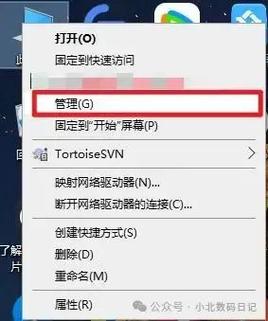
(图片来源网络,侵删)
-
以管理员身份运行程序:
- 找到您想要运行的程序图标(例如命令提示符、CMD、PowerShell、某个安装程序等)。
- 右键点击该图标。
- 在弹出的菜单中选择“以管理员身份运行”。
- 系统会弹出“用户账户控制”(UAC)提示,点击“是”即可。
-
以管理员身份打开命令提示符或 PowerShell:
- 在开始菜单搜索“cmd”或“命令提示符”。
- 在搜索结果中,右键点击“命令提示符”,选择“以管理员身份运行”。
- 同样,对于 PowerShell,右键点击“Windows PowerShell”并选择“以管理员身份运行”。
- 这会打开一个拥有最高系统权限的黑色窗口(也称为“管理员模式”的CMD或PowerShell)。
方法3:启用并使用内置的 Administrator 账户
Windows 有一个默认禁用的超级管理员账户,名为 Administrator。
-
启用 Administrator 账户:
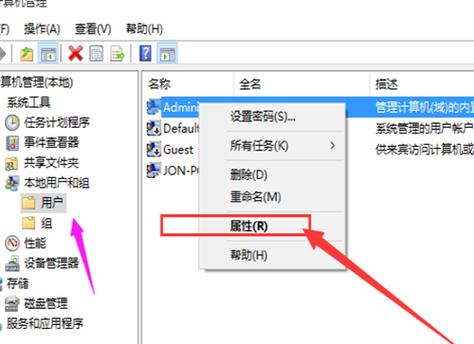 (图片来源网络,侵删)
- 按
Win + R键,输入cmd,然后按Ctrl + Shift + Enter组合键,以管理员身份打开命令提示符。 - 在黑色的命令提示符窗口中,输入以下命令并按回车:
net user administrator /active:yes
- 看到“命令成功完成”的提示后,该账户即被启用。
- 按
-
登录 Administrator 账户:
- 注销当前账户或重启电脑。
- 在登录界面,点击左下角的“其他用户”,然后输入
Administrator作为用户名,并设置/输入其密码(如果之前设置过)进行登录。
-
禁用 Administrator 账户(安全建议):
- 使用完毕后,建议立即禁用它,再次以管理员身份打开 CMD,输入以下命令:
net user administrator /active:no
- 使用完毕后,建议立即禁用它,再次以管理员身份打开 CMD,输入以下命令:
macOS 系统
在 macOS 中,对应“管理员模式”的是“root 用户”或使用具有管理员权限的标准用户账户,普通操作通过管理员账户即可完成,而更底层的系统修改则需要启用 root 用户。
方法1:使用管理员账户(最常用)
macOS 的标准用户在创建时就可以被设置为管理员。
-
检查账户权限:
- 点击屏幕左上角的苹果菜单 > “系统设置”(System Settings)。
- 在左侧边栏选择“用户与群组”(Users & Groups)。
- 您需要点击左下角的锁形图标 🔒 并输入您的密码才能进行更改。
- 在右侧的用户列表中,管理员账户的旁边会有一个“管理员”(Admin)标签,您的账户很可能已经是管理员了。
-
执行管理员任务:
- 当您尝试修改系统设置(如网络、共享)或安装来自未验证来源的软件时,系统会自动弹出对话框,要求您输入管理员密码来确认操作,这类似于 Windows 的 UAC。
方法2:启用 root 用户(最高权限,不推荐常规使用)
root 用户是 macOS 的超级用户,拥有与系统完全相同的权限。启用它存在安全风险,请谨慎操作,仅在必要时使用,用完后立即禁用。
-
启用 root 用户:
- 进入“系统设置” > “用户与群组”,点击锁图标并输入密码。
- 点击左下角的“登录选项”(Login Options)。
- 在“高级选项”区域,点击“编辑...”(Edit...)按钮。
- 在弹出的“网络与安全”窗口中,选择“启用 root用户”(Enable root user)。
- 系统会要求您设置一个 root 用户的密码。请务必设置一个强大且复杂的密码,并妥善保管。
-
使用 root 用户:
- 方法一(命令行):打开“终端”(Terminal)应用,输入
su -,然后输入您刚刚设置的 root 密码,即可切换到 root 用户。 - 方法二(图形界面):注销当前账户,在登录界面,用户名输入
root,然后输入 root 密码登录。
- 方法一(命令行):打开“终端”(Terminal)应用,输入
-
禁用 root 用户(重要!):
- 再次进入“系统设置” > “用户与群组” > “登录选项” > “编辑...”。
- 选择“禁用 root用户”(Disable root user)。
总结与安全提示
| 系统 | 方法 | 适用场景 | 安全提示 |
|---|---|---|---|
| Windows | 管理员账户登录 | 长期需要最高权限的工作 | 确保密码安全,避免使用管理员账户进行日常浏览。 |
| 以管理员身份运行 | 临时执行特定任务(如安装软件、修复系统) | 最推荐、最安全的方式,按需提升权限。 | |
| 启用内置 Administrator | 需要一个隐藏的超级账户进行紧急修复 | 用后必禁,密码要极其复杂。 | |
| macOS | 使用管理员账户 | 99%的管理任务 | 输入密码确认即可,日常操作足够。 |
| 启用 root 用户 | 需要进行底层系统级修改(如文件修复) | 高风险! 非必要不启用,用后立即禁用。 |
核心建议:
- 日常使用:请始终使用一个标准用户账户进行日常操作(上网、办公等),可以有效防止恶意软件自动修改系统。
- 需要时再提升:只有在安装软件、修改系统设置等确实需要时,才通过“以管理员身份运行”或输入管理员密码的方式来临时获取权限。
- 避免长期使用最高权限:长期以 root 或 Administrator 账户登录,会使您的系统暴露在更大的风险之下。


