


核心操作流程(四步法)
整个过程可以概括为:找到歌曲 → 复制歌曲 → 插入U盘 → 粘贴歌曲。
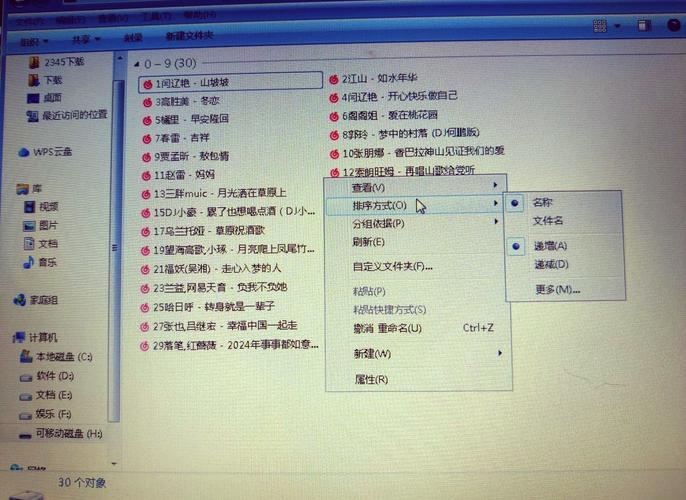
(图片来源网络,侵删)
第一步:在电脑上找到你下载好的歌曲文件
你需要知道你下载的歌曲保存在电脑的哪个位置,如果你不记得了,可以按照以下方法查找:
-
打开“文件资源管理器”:
- 在Windows 10/11系统,点击任务栏上的文件夹图标(看起来像文件柜)。
- 或者按下键盘快捷键
Win + E。
-
查找下载文件夹:
- 在左侧的导航栏中,点击“下载”,这是大多数浏览器(如Chrome, Edge, QQ浏览器)默认保存下载文件的位置。
- 如果你的歌曲不在这里,可以点击“此电脑”,然后依次进入
C盘->用户->你的用户名->下载。
-
确认歌曲文件:
 (图片来源网络,侵删)
- 在“下载”文件夹里,找到你想要的歌曲文件,歌曲文件通常以 .mp3, .flac, .wav 等格式结尾。
- 你可以右键点击文件,选择“属性”,在弹出的窗口中确认文件类型是不是“MP3 音频文件”等。
第二步:复制你想要的歌曲
找到歌曲后,你需要将它“复制”到剪贴板。
-
右键菜单(最常用)
- 右键点击你想要的歌曲文件。
- 在弹出的菜单中选择 “复制”。
-
快捷键(最快)
- 单击选中你想要的歌曲文件。
- 按下键盘上的
Ctrl + C组合键。
-
小提示:如果你想一次复制多首歌曲,可以按住
Ctrl键,然后用鼠标单击每一首你想要的歌曲,最后再进行“复制”操作。
第三步:插入U盘并打开它
你需要把U盘连接到电脑,并打开它。
-
插入U盘:
- 找到你电脑上的 USB接口(通常是长方形的)。
- 将U盘的金属接口端对准USB接口,轻轻插入,听到“咔哒”一声表示插好了。
-
打开U盘:
- 插入U盘后,电脑通常会自动弹出一个窗口,询问你如何打开,如果没弹出来,请手动操作:
- 再次打开“文件资源管理器”(那个文件夹图标)。
- 在左侧的导航栏中,你会看到一个新的盘符,它通常会显示为 “可移动磁盘 (E:)” 或类似名称(字母可能不同,F, G, H 等)。这就是你的U盘。
- 单击这个U盘的盘符,打开它,你会看到一个空的窗口,这就是U盘的“内容区”。
第四步:将歌曲粘贴到U盘中
这是最后一步,把复制的歌曲“粘贴”到U盘里。
- 确保U盘窗口是打开的。
- 在U盘窗口的空白处,点击右键。
- 在弹出的菜单中选择 “粘贴”。
- 或者,直接按下键盘快捷键
Ctrl + V。
- 或者,直接按下键盘快捷键
你会看到一个进度条,显示正在将文件从电脑复制到U盘,这个过程可能需要几秒到几分钟,取决于歌曲文件的大小和U盘的速度,当进度条消失,复制完成后,你的歌曲就成功保存到U盘里了!
完成与安全弹出
- 检查:回到U盘的窗口,你应该能看到刚刚复制的歌曲文件了。
- 安全弹出:这一步非常重要! 在拔出U盘之前,一定要先安全弹出,否则可能导致文件损坏或U盘出错。
- 在Windows 10/11任务栏右下角,找到“显示隐藏的图标”(向上的小箭头)。
- 在图标列表中,找到“安全删除硬件并弹出媒体”的图标(一个U盘带一个对勾)。
- 单击这个图标,然后选择“弹出 [你的U盘名称]”。
- 等待系统提示“可以安全地移除设备了”之后,再拔出U盘。
常见问题与解决方法
问题1:U盘插上后,电脑没反应或找不到U盘怎么办?
- 检查U盘:换一台电脑试试,看看U盘本身是否正常。
- 换接口:尝试插到电脑机箱后面的USB接口,有时候前面的接口供电不足。
- 重新插拔:将U盘拔下,等待10秒再重新插入。
- 检查磁盘管理:在桌面右键点击“此电脑” -> “管理” -> “磁盘管理”,看看U盘是否在这里显示,但可能没有分配盘符,如果能看到,可以右键点击它,选择“更改驱动器号和路径”,给它分配一个字母。
问题2:粘贴时提示“文件太大,U盘是FAT32格式”?
- 原因:很多U盘默认格式是 FAT32,这种格式不支持存储超过4GB的单个文件。
- 解决方法:
- 如果歌曲文件本身很大(比如无损音乐或高清视频),你需要将U盘格式化为 NTFS 或 exFAT 格式,NTFS兼容性更好,exFAT更适合跨平台(Mac和Windows)。
- 警告:格式化会清空U盘所有数据! 所以操作前请确保U盘里没有重要文件。
- 在U盘盘符上右键,选择“格式化”,在“文件系统”中选择 NTFS 或 exFAT,然后点击“开始”。
问题3:歌曲复制到U盘后,放到别的车上或音响里没声音?
- 原因:可能是文件格式不被兼容,车载音响或老式设备通常只支持 MP3 格式。
- 解决方法:确保你下载的歌曲是 MP3 格式,如果不是,你需要使用格式转换软件(如格式工厂等)将其转换成MP3格式后再复制到U盘。
希望这个详细的教程能帮到你!祝你操作顺利!


