


使用手机自带的“个人热点”功能 (最推荐、最通用)
这是最直接、最核心的方法,适用于几乎所有智能手机(安卓和 iPhone),它相当于将你的手机变成一个小型无线路由器,电脑通过连接这个“热点”来上网。
(图片来源网络,侵删)
准备工作:
- 手机: 确保手机已连接上有效的 Wi-Fi 网络,或者开启了移动数据流量。
- 电脑: 需要有无线网卡(几乎所有现代笔记本都有,台式机可能需要额外购买一个 USB 无线网卡)。
- 电量: 建议手机连接充电器,因为开热点非常耗电。
【iPhone/iPad 操作步骤】
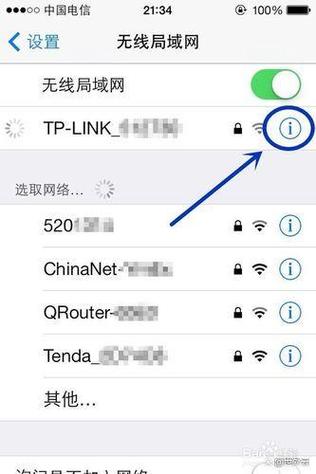
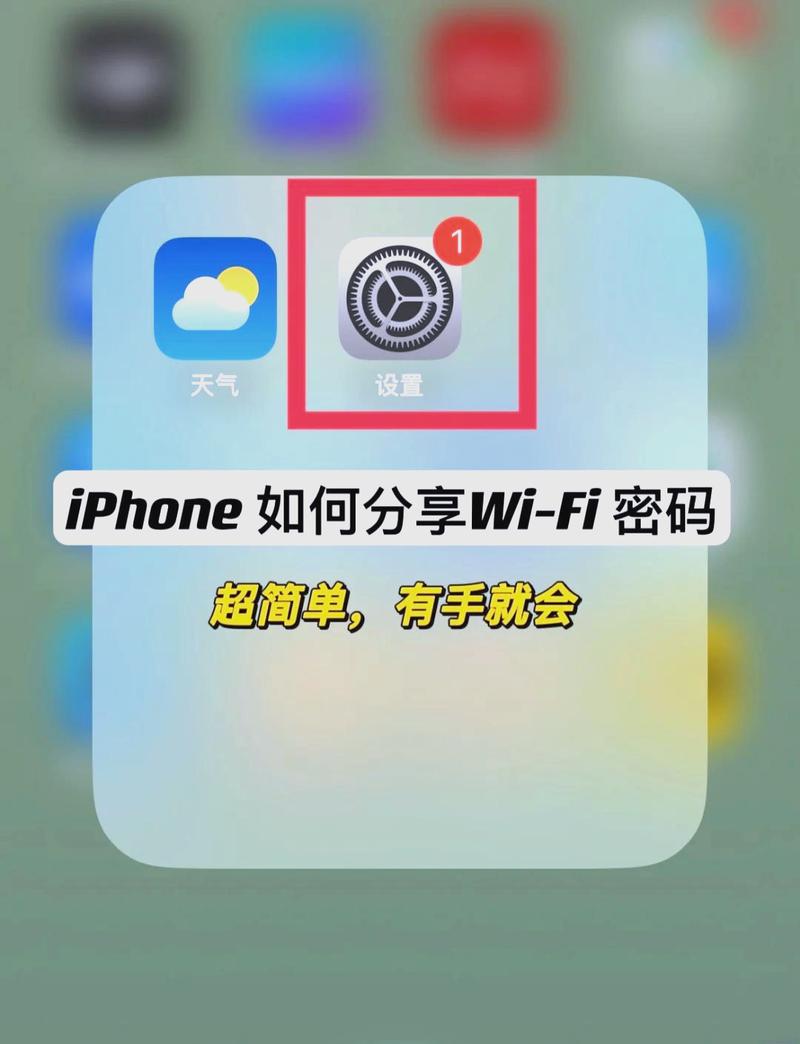
- 打开“设置”:在手机主屏幕找到并进入“设置”应用。
- 进入“个人热点”:向下滑动,找到并点击“个人热点”选项。
- 开启热点:点击右上角的开关,将“个人热点”功能打开。
- 设置热点名称和密码:
- 默认情况下,热点名称会是“iPhone”加上你的名字。
- 点击“Wi-Fi 密码”,可以设置一个8位以上的安全密码,防止他人随意连接。
- 你还可以选择“仅 USB”或“仅蓝牙”来限制连接方式,但最常用的是“所有设备”。
- 连接电脑:
- 在电脑上,点击系统托盘(右下角)的 Wi-Fi 图标。
- 在可用的网络列表中,找到你刚刚设置的热点名称("My-iPhone-Hotspot")。
- 点击它,然后输入你设置的密码进行连接。
- 连接成功:连接成功后,电脑就可以通过手机的流量上网了,你可以在手机的个人热点页面看到已连接的设备数量。
【安卓手机 操作步骤】
不同品牌(如华为、小米、三星、OPPO、vivo)的安卓手机,设置路径可能略有不同,但大同小异。
- 打开“设置”:在手机主屏幕找到并进入“设置”应用。
- 进入“网络和互联网”或类似选项:
- 华为/小米/三星等:通常在“设置”里找到“移动网络”或“WLAN”。
- OPPO/vivo等:通常在“设置”里找到“移动网络”或“连接与共享”。
- 找到“个人热点”:在上述菜单中,找到“个人热点”、“便携式热点”或“共享给其他设备”等选项。
- 开启热点:点击开关,开启个人热点功能。
- 配置热点:
- 点击“设置热点”或“配置热点”。
- 设置网络名称 (SSID):给你的热点起一个名字。
- 选择安全类型:强烈建议选择 WPA2 (AES) 或 WPA3,这是最安全的加密方式。
- 设置密码:输入一个安全的密码。
- 选择 AP 频段:如果你的手机和电脑都支持,可以选择 5GHz 频段,它速度更快、干扰更少,但穿墙能力稍弱,如果距离远或有障碍物,选择 4GHz 更稳定。
- 连接电脑:
- 在电脑上,打开 Wi-Fi 列表,找到你设置的热点名称。
- 点击连接,并输入密码。
- 连接成功:连接后,电脑即可上网。
使用 USB 线连接 (更稳定,适合下载大文件)
如果你的电脑离手机很近,或者网络连接需要非常稳定(例如下载大文件、玩在线游戏),可以使用 USB 线共享,这种方法比 Wi-Fi 热点更稳定,且能同时为手机充电。
【操作步骤】
- 用 USB 线连接手机和电脑:确保数据线是好的,并且手机已经识别到电脑。
- 在手机上开启 USB 网络共享:
- 安卓手机:连接后,从手机屏幕顶部向下滑动,打开控制中心/快捷设置面板,找到“USB共享网络”或类似选项,点击开启,或者进入“设置” > “网络和互联网” > “个人热点” > “USB 网络共享”并开启。
- iPhone:进入“设置” > “个人热点”,然后用 USB 线连接 iPhone 和电脑,系统会自动弹出“信任此电脑”的提示,点击“信任”即可,在“个人热点”页面,确保“USB”选项是开启的。
- 电脑连接成功:电脑通常会自动获取 IP 地址并连接到网络,你不需要进行任何额外操作,如果没自动连接,可以尝试禁用再启用电脑的网络适配器。
使用蓝牙连接 (速度较慢,较少用)
这种方法通过蓝牙建立连接,然后再通过蓝牙 PAN (个人局域网) 共享网络,它的速度非常慢,只适合偶尔查看一下网页,不推荐用于视频或下载。
【操作步骤】
- 在手机和电脑上配对蓝牙:
手机和电脑都打开蓝牙,并搜索对方设备进行配对和连接。
 (图片来源网络,侵删)
 - 在手机上开启蓝牙共享:
- 安卓:进入“设置” > “移动网络” > “个人热点” > “蓝牙共享网络”并开启。
- iPhone:进入“设置” > “个人热点”,确保“蓝牙”选项是开启的。
- 在电脑上连接:
在电脑的蓝牙设置中,找到手机设备,点击“连接”或“通过蓝牙访问网络”等选项。
重要注意事项和常见问题
- 流量消耗:使用手机热点会消耗你的手机套餐流量,请注意监控流量使用情况,避免产生高额费用,如果你有无限流量套餐,则无需担心。
- 电量消耗:开热点会使手机电量快速耗尽,强烈建议在充电时使用。
- 速度限制:手机热点共享的速度受限于你手机的移动网络速度(4G/5G)和信号强度,通常会比家里的 Wi-Fi 慢。
- 设备数量限制:大多数手机只支持同时连接 5-10 个设备,具体数量取决于手机型号和系统。
- 电脑无法连接怎么办?
- 密码错误:仔细核对密码,注意大小写和特殊符号。
- 热点名称找不到:重启手机和电脑的热点功能,或重启一下电脑。
- 驱动问题:如果是台式机且使用 USB 无线网卡,可能是驱动问题,需要重新安装驱动。
- 安全软件拦截:检查电脑上的防火墙或杀毒软件,看是否阻止了连接。
- 安全建议:
- 设置强密码:不要使用默认密码或过于简单的密码(如
12345678)。 - 不用时关闭:不使用热点时,请务必关闭,防止他人“蹭网”消耗你的流量。
- 定期检查连接设备:在手机热点设置里查看当前连接的设备,发现陌生设备立即断开并修改密码。
- 设置强密码:不要使用默认密码或过于简单的密码(如
| 方法 | 优点 | 缺点 | 适用场景 |
|---|---|---|---|
| Wi-Fi 热点 | 方便、无需线缆、支持多设备 | 耗电、速度受限于手机网络信号 | 最常用,临时上网、办公、娱乐 |
| USB 共享 | 稳定、速度快、同时充电 | 需要线缆、只能一对一连接 | 下载大文件、需要稳定连接的场景 |
| 蓝牙共享 | 节省电量(相比Wi-Fi) | 速度极慢、设置繁琐 | 仅用于应急、少量文字浏览 |
对于绝大多数用户来说,使用手机自带的“个人热点”功能(方法一)是最佳选择,它简单、快捷,能满足大部分日常上网需求。
(图片来源网络,侵删)


