


官方工具(最稳定、最推荐)
这是最基础也是最可靠的方式,无需安装第三方App,适合简单的投屏和文件传输。
(图片来源网络,侵删)
Windows + Android (无线或有线)
如果你的电脑是 Windows 10/11,系统内置了“连接”功能,非常方便。
-
如何连接:
- 在手机上,向下滑动通知栏,找到并开启 “开发者选项” 和 “USB调试”。(如果找不到“开发者选项”,请进入 “设置” -> “关于手机”,连续点击“版本号”7次左右即可激活)。
- 在电脑上,按下
Win + K键,打开“快速设置”面板。 - 点击“添加设备”或“连接”按钮,搜索你的手机。
- 在手机上选择允许电脑的连接请求。
- 连接成功后,手机屏幕会实时投射到电脑上,你还可以在电脑上操作手机、传输文件、查看通知等。
-
优点:
- 系统原生集成,无需额外安装软件。
- 连接稳定,延迟低。
- 支持有线(USB)和无线连接。
-
缺点:
 (图片来源网络,侵删)
- 功能相对基础,主要用于投屏和基础操作,不如专业工具功能强大。
- 需要开启“USB调试”,对新手可能稍有门槛。
macOS + Android (第三方App)
苹果的生态相对封闭,没有直接的官方投屏功能给Android,需要借助第三方App。
-
推荐工具:Vysor
- 在手机上:从Google Play商店下载并安装 Vysor。
- 在电脑上:访问 Vysor官网 下载并安装桌面端。
- 连接:确保手机和电脑在同一个Wi-Fi网络下,打开Vysor,它会自动搜索并显示你的设备,点击连接即可。
- (可选)获得最佳体验:通过USB线连接手机和电脑,并在手机上启用“USB调试”,这样Vysor会提供几乎零延迟的体验。
-
优点:
- 跨平台,支持Windows, macOS, Linux。
- 设置简单,连接方便。
- 界面简洁,操作流畅。
-
缺点:
 (图片来源网络,侵删)
- 免费版有分辨率限制和广告。
- 高级功能(如高清画质、多点触控模拟)需要付费。
第三方投屏/控制App(功能最丰富)
这类App在功能上远超系统自带工具,通常提供更强大的控制、文件管理和游戏辅助功能。
推荐工具:Scrcpy (开源神器,强烈推荐)
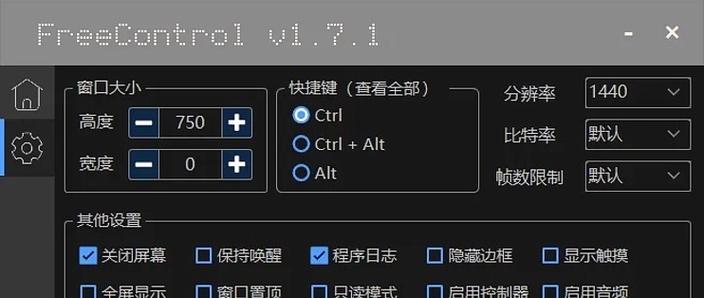
Scrcpy是一个完全免费、开源的“Android屏幕镜像”工具,被誉为安卓控制的神器,它轻量、高效、无广告。
-
如何连接(以Windows为例):
- 在电脑上:
- 访问 Scrcpy Releases页面 下载最新版的
scrcpy.exe。 - 将下载的
scrcpy.exe和adb.exe放在一个固定的文件夹里(D:\scrcpy),并将该文件夹路径添加到系统环境变量Path中,这样就可以在任何地方通过命令行调用它。
- 访问 Scrcpy Releases页面 下载最新版的
- 在手机上:
- 开启“开发者选项”和“USB调试”。
- 用USB数据线将手机连接到电脑。
- 启动:
- 打开电脑的命令提示符或PowerShell,进入你存放
scrcpy.exe的文件夹。 - 输入命令
scrcpy并回车。 - 几秒钟后,手机屏幕就会出现在电脑窗口上。
- 打开电脑的命令提示符或PowerShell,进入你存放
- 在电脑上:
-
优点:
- 完全免费且开源,没有任何广告或功能限制。
- 性能极佳,延迟极低,尤其是在有线连接时。
- 功能强大:支持窗口缩放、录屏、电脑端剪贴板与手机同步、传输文件、模拟输入(如键盘、鼠标、游戏手柄)等。
- 资源占用极低。
-
缺点:
- 需要使用命令行,对新手有一定学习成本。
- 无线连接的设置比有线稍复杂。
云服务/远程桌面(适合远程访问)
如果你需要的是随时随地通过网络访问和控制你的手机,而不是在同一个局域网内,那么云服务是最佳选择。
推荐工具:AirDroid
AirDroid是一个功能非常全面的手机管理平台,它通过云端实现手机与电脑的连接。
-
如何连接:
- 在手机上:从应用商店下载并安装 AirDroid,注册并登录账号。
- 在电脑上:访问 AirDroid Web版 或下载桌面客户端,使用同一个账号登录。
- 连接:确保手机和电脑都能正常上网,在手机AirDroid中开启“远程控制”功能,然后在电脑端点击“远程控制”即可。
-
优点:
- 跨平台,支持所有主流操作系统。
- 真正的远程控制,只要有网络,无论身在何处都能控制手机。
- 功能非常丰富,除了远程控制,还有文件传输、消息收发、照片管理等。
-
缺点:
- 免费版有流量、文件大小和功能限制(如远程控制时长)。
- 依赖网络稳定性,网络不好时延迟和卡顿会比较明显。
- 出于安全考虑,连接云端可能不如局域网内直接连接快。
游戏模拟器(专为游戏设计)
如果你的主要目的是在电脑上玩手机游戏,那么游戏模拟器是最佳选择。
推荐工具:BlueStacks, LDPlayer, NoxPlayer
这些是专门为安卓游戏设计的模拟器,它们在电脑上创建一个虚拟的安卓环境。
-
如何使用:
- 在电脑上下载并安装模拟器(如BlueStacks)。
- 打开模拟器,它会自动模拟一个安卓手机系统。
- 你可以直接在模拟器内置的应用商店搜索并下载游戏,或者将手机上的APK文件安装到模拟器中。
- 使用鼠标、键盘或连接游戏手柄来玩游戏。
-
优点:
- 为游戏优化,支持键位映射、多开、脚本自动化等。
- 可以在更大的屏幕上获得更好的游戏体验。
- 通常比普通控制方式更稳定,帧率更高。
-
缺点:
- 占用电脑资源(CPU和内存)较高。
- 主要用于玩游戏,不适合日常App操作或文件管理。
- 部分受版权保护的应用或游戏可能无法运行。
总结与对比
| 方法 | 主要用途 | 优点 | 缺点 | 适合人群 |
|---|---|---|---|---|
| Windows/Mac官方 | 基础投屏、文件传输 | 系统集成,稳定,无广告 | 功能简单,需开启USB调试 | 追求简单、稳定,偶尔需要投屏的用户 |
| Scrcpy | 高性能控制、演示、开发 | 免费开源,性能极佳,功能强大 | 需要命令行,有门槛 | 对性能有要求的技术爱好者、开发者、主播 |
| AirDroid | 远程管理、文件传输 | 真正的远程访问,功能全面 | 免费版有限制,依赖云端网络 | 需要随时随地管理手机的用户,商务人士 |
| 游戏模拟器 | 手机游戏 | 游戏优化好,支持键位映射,多开 | 资源占用高,不适合日常使用 | 手机游戏玩家 |
如何选择?
- 如果你只是想在Windows电脑上偶尔看看手机屏幕,传个文件:直接用 Windows的“连接”功能。
- 如果你是Mac用户,想要简单方便的控制:试试 Vysor。
- 如果你是技术爱好者,想要免费、高性能、无广告的强大控制工具:Scrcpy 是不二之选。
- 如果你出差在外,需要远程查看和管理手机:AirDroid 是最合适的选择。
- 如果你想在电脑上玩手机游戏:直接安装 BlueStacks 等游戏模拟器。
希望这个详细的指南能帮助你找到最适合你的方法!


