


通过控制面板(最标准、最可靠的方法)
这是最常用也是最保险的方法,可以确保蓝牙功能被正确开启。
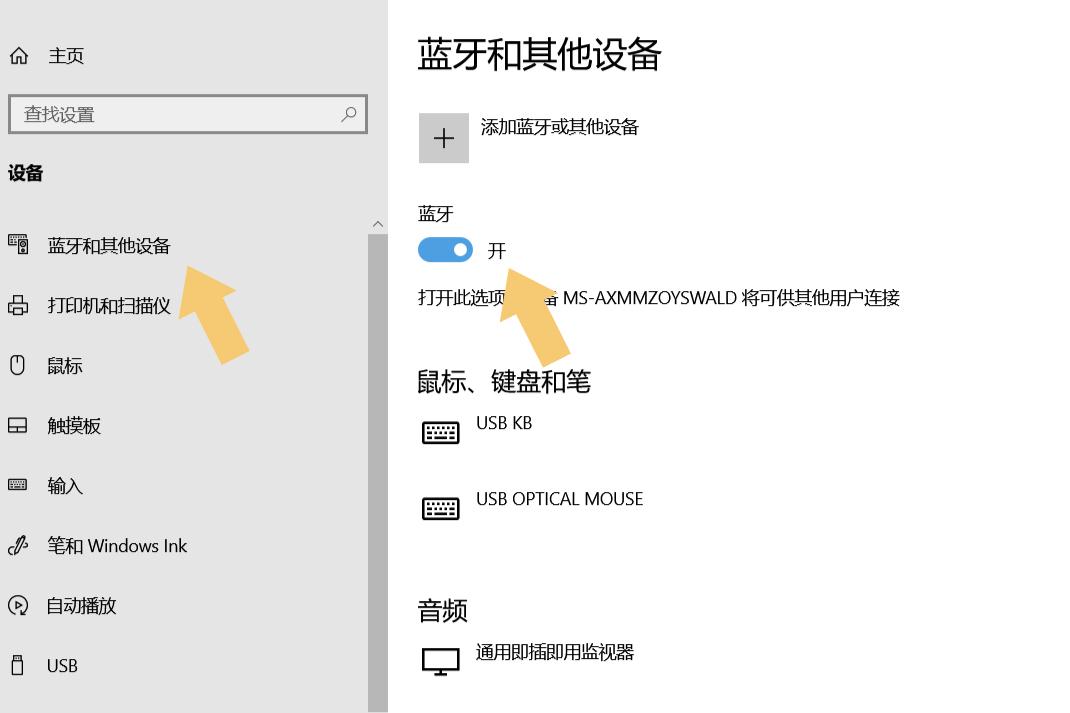
(图片来源网络,侵删)
步骤 1:打开控制面板
- 开始菜单 -> 控制面板。
如果你的开始菜单看不到“控制面板”,可以在开始菜单的搜索框中输入“控制面板”然后按回车。
步骤 2:进入设备和打印机
- 在控制面板的“查看方式”中,建议选择“大图标”或“小图标”,这样所有选项都会显示出来,方便查找。
- 找到并点击“设备和打印机”。
步骤 3:添加蓝牙设备
(图片来源网络,侵删)
- 在“设备和打印机”窗口的顶部,你会看到一个蓝色的“添加设备”按钮。
- 点击这个按钮,系统会自动开始搜索周围的蓝牙设备(如手机、耳机、鼠标等)。
- 关键一步:在点击“添加设备”后,系统通常会自动开启蓝牙功能,如果蓝牙是关闭的,这个过程会将其激活。
步骤 4:确认蓝牙已开启
- 搜索开始后,屏幕右下角的状态栏会出现一个蓝牙图标,并且旁边可能会出现一个提示,显示“蓝牙正在开启”或“蓝牙已开启”。
- 在“设备和打印机”窗口的左侧,你也会看到“蓝牙”设备(如果已经配对过)或者“蓝牙和其他设备”的选项。
通过任务栏图标(如果已启用)
如果你的电脑之前使用过蓝牙,并且蓝牙服务是开启的,那么在任务栏的通知区域(右下角)可能会有蓝牙图标。
步骤 1:查看任务栏图标
- 仔细看屏幕右下角的任务栏,寻找一个类似下面这样的蓝牙图标:
- 一个蓝色的“B”字母。
- 或者一个带有“蓝牙”字样的图标。
步骤 2:打开或关闭蓝牙

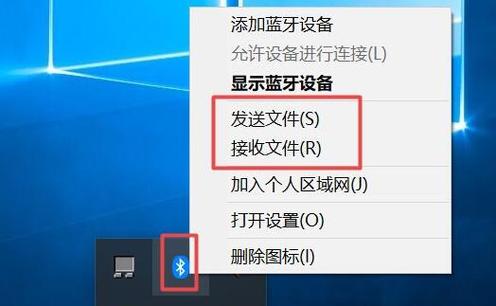
(图片来源网络,侵删)
- 如果图标是灰色或带有一个红色的“X”:表示蓝牙已关闭。右键点击该图标,在弹出的菜单中选择“打开蓝牙”。
- 如果图标是蓝色且正常的:表示蓝牙已开启,你可以右键点击它,选择“打开接收文件”或“显示蓝牙设备”来管理设备。
注意:如果任务栏上没有蓝牙图标,你需要先通过方法一来确保蓝牙驱动和服务已正确安装和启动。
常见问题及解决方法
如果在操作过程中遇到问题,可以尝试以下方法:
问题1:控制面板里找不到“蓝牙和其他设备”选项,或者“添加设备”按钮是灰色的?
原因:最常见的原因是蓝牙驱动程序没有安装或已损坏。
解决方法:
-
检查硬件开关:
- 一些笔记本电脑(尤其是较老的型号)会有一个物理的蓝牙开关,通常在键盘侧面、机身边缘或是一个功能键(需要配合
Fn键使用),请确保这个开关是打开的。
- 一些笔记本电脑(尤其是较老的型号)会有一个物理的蓝牙开关,通常在键盘侧面、机身边缘或是一个功能键(需要配合
-
重新安装蓝牙驱动程序:
- 最佳途径:访问你的电脑品牌官方网站(如联想、戴尔、惠普等),在“支持”或“驱动下载”页面,根据你的电脑型号下载最新的“蓝牙驱动程序”或“无线局域卡驱动程序”(因为很多无线网卡集成了蓝牙功能)。
- 通用途径:如果你不确定品牌,可以尝试使用驱动管理软件(如驱动精灵、驱动人生等)来自动检测和安装。
- 手动安装:如果你有驱动光盘,也可以使用光盘进行安装。
-
检查蓝牙服务是否开启:
- 按
Win + R键,输入services.msc并回车。 - 在服务列表中找到名为 “Bluetooth Support Service” 的服务。
- 双击它,确保“启动类型”为“自动”,服务状态”是“正在运行”,如果不是,请将其更改为自动并点击“启动”。
- 按
问题2:蓝牙图标消失了,怎么让它显示出来?
- 右键点击任务栏空白处 -> 选择“属性” -> 切换到“通知区域”或“任务栏和开始菜单属性” -> 点击“自定义...”。
- 在列表中找到“蓝牙”相关项目,将其设置为“显示图标和通知”。
问题3:蓝牙已开启,但搜索不到其他设备?
- 确保对方设备可被发现:你要连接的手机、耳机等设备也需要开启蓝牙,并且处于“可被搜索”或“可被发现”的模式。
- 距离问题:蓝牙的有效传输距离通常在10米左右,请确保设备离电脑不要太远。
- 重启设备:尝试重启电脑和你要连接的蓝牙设备,这可以解决很多临时的软件故障。
| 情况 | 推荐方法 |
|---|---|
| 不确定如何开启 | 首选方法一:通过控制面板的“设备和打印机” -> “添加设备” |
| 任务栏有蓝牙图标 | 右键点击图标 -> “打开蓝牙” |
| 完全找不到蓝牙相关选项 | 重点检查驱动程序是否安装(问题1的解决方法) |
| 曾经能用,现在不行 | 尝试重启电脑、重启蓝牙设备,或重新安装驱动 |
希望这些步骤能帮助您成功打开 Windows 7 电脑的蓝牙功能!


