


第一部分:如何获取和安装 PowerPoint 电脑版
您有几种主要的方式可以在电脑上使用 PowerPoint,主要取决于您的需求和预算。
(图片来源网络,侵删)
Microsoft 365 订阅(最推荐,功能最全)
这是目前最主流和功能最强大的方式,您不是购买一个一次性的软件,而是订阅一个服务。
- :
- 最新版 Office 应用套件:包括 Word, Excel, PowerPoint, Outlook, OneNote 等。
- 1 TB 的 OneDrive 云存储空间:用于存储和同步您的演示文稿,随时随地访问和编辑。
- 持续更新:您总能使用到最新的功能和安全补丁。
- 跨平台协作:可以与任何人实时协作编辑演示文稿。
- 适用人群:
- 学生、教师(通常有大幅折扣)。
- 企业和专业人士。
- 希望使用最新、最全功能,并需要云协作功能的个人用户。
- 如何获取:
- 访问 Microsoft 365 官方网站。
- 选择适合您的订阅计划(个人版、家庭版、商业版)。
- 按照页面提示完成购买和账户创建。
- 登录您的 Microsoft 账户,在官网或应用商店下载并安装 Microsoft 365 应用,安装后,您就可以在开始菜单中找到 PowerPoint 并使用了。
一次性买断版(Office 2025)
如果您不想按月/年付费,并且不需要最新的云功能,可以选择一次性买断。
- :
- Office 2025 永久版应用套件:功能在发布时是固定的,不会像 Microsoft 365 那样持续更新新功能。
- 无云存储:不包含 OneDrive 存储空间。
- 适用人群:
- 只需要基础功能,不追求最新特性的用户。
- 不需要跨设备协作的个人用户。
- 如何获取:
- 在 Microsoft 官方商店 或 授权的线上/线下零售商 处购买 Office 2025 的产品密钥。
- 访问 setup.office.com 网站,输入您的产品密钥。
- 按照提示下载并安装 Office 2025。
免费使用(功能有限)
如果您只是偶尔使用,或者只需要进行简单的查看,可以考虑免费方案。
-
方案 1:网页版 PowerPoint
 (图片来源网络,侵删)
- 地址:https://www.office.com/launch/powerpoint
- 优点:完全免费,无需安装,只要有浏览器和网络即可使用,文件自动保存在 OneDrive。
- 缺点:功能比桌面版少,不支持复杂的动画、宏和插件。
- 如何使用:用您的 Microsoft 账户登录即可。
-
方案 2:移动版 App
- 在手机或平板电脑上(iOS/Android)下载 PowerPoint App。
- 在小屏幕上创建和编辑演示文稿非常方便,并可以与电脑版无缝同步。
第二部分:PowerPoint 电脑版的核心界面与基本操作
安装完成后,熟悉界面是高效工作的第一步。
界面布局(以 PowerPoint 2025/2025/365 为例)
- 功能区:位于顶部,是命令的主要集合地,包含 “文件”、“开始”、“插入”、“设计”、“切换”、“动画”、“幻灯片放映”、“审阅”、“视图” 等选项卡。
- 快速访问工具栏:位于功能区上方,可自定义常用命令(如保存、撤销、重做)。
- 幻灯片/大纲窗格:位于左侧,以缩略图形式显示所有幻灯片,方便浏览和排序,点击“大纲”标签可以切换到大纲视图,专注于文本内容。
- 幻灯窗格:中间的主要工作区,用于编辑当前选中的幻灯片。
- 状态栏:位于窗口最底部,显示缩放比例、视图模式按钮(普通、阅读、幻灯片放映)等。
基本操作流程
- 创建新演示文稿:
- 启动 PowerPoint 后,选择“空白演示文稿”。
- 或者在“文件”菜单中选择“新建”,然后从模板库中选择一个模板(如“演示文稿”、“相册”、“贺卡”等)。
- 插入幻灯片:
- 在左侧窗格中右键单击,选择“新建幻灯片”。
- 或者在“开始”选项卡中,点击“新建幻灯片”按钮。
- :
- 文本:单击文本框直接输入文字。
- 图片:在“插入”选项卡中,点击“图片”,选择本地图片或在线图片。
- 形状、图表、SmartArt:同样在“插入”选项卡中找到相应按钮。
- 应用设计:
- 主题:在“设计”选项卡中,可以从内置的主题库中选择,一键统一整个演示文稿的配色和字体。
- 变体:在主题下方,可以调整颜色、字体和效果。
- 添加动画和切换效果:
- 动画:选中对象(如图片、文本框),在“动画”选项卡中选择一种进入、强调或退出效果。
- 切换:在“切换”选项卡中,为幻灯片之间的切换选择一种效果(如“淡出”、“推入”)。
- 保存和导出:
- 保存:点击“文件” -> “保存”,或按
Ctrl + S,首次保存需要选择位置和命名。 - 另存为:点击“文件” -> “另存为”,可以选择不同的格式,如 PDF(方便分享和打印)、PowerPoint 97-2003 演示文稿(兼容旧版)、视频(生成
.mp4文件)等。
- 保存:点击“文件” -> “保存”,或按
第三部分:PowerPoint 电脑版的高级技巧与功能
掌握这些技巧,能让您的演示文稿脱颖而出。
-
设计灵感:
 (图片来源网络,侵删)
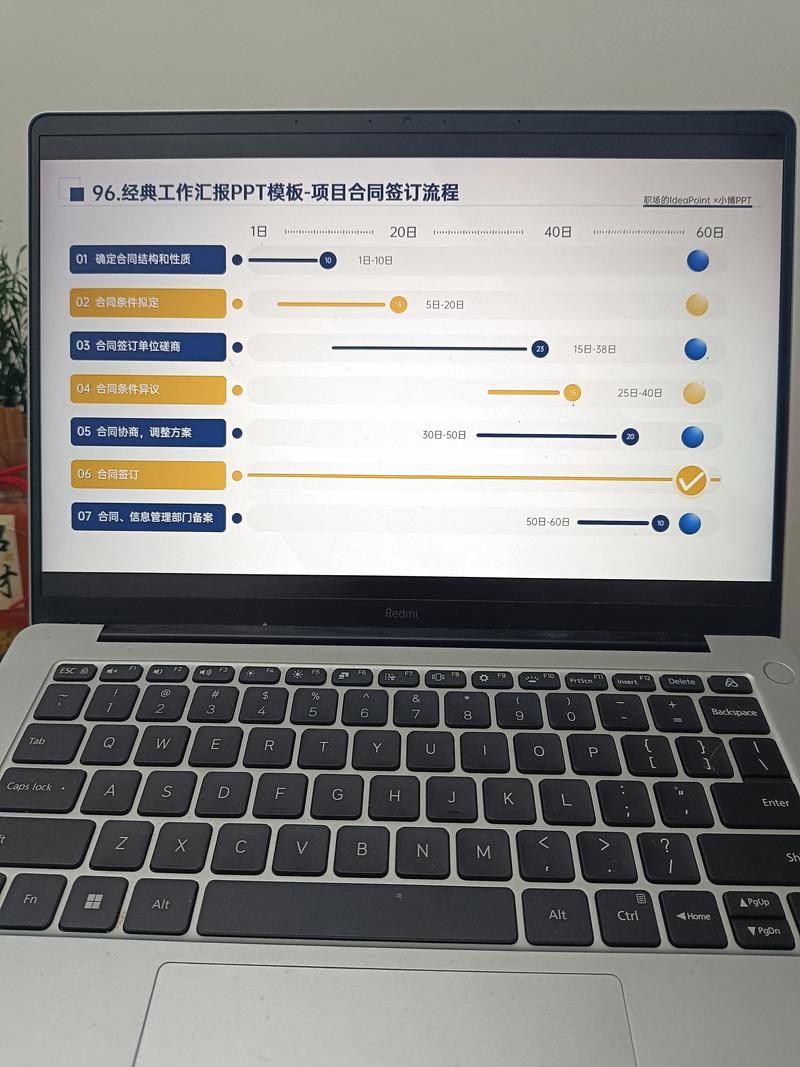
在“设计”选项卡中,点击“设计灵感”,AI 会根据您当前幻灯片的内容,推荐布局、图片和设计风格,非常智能。
-
智能查找:
- 选中任何文字或图片,右键选择“智能查找”,或使用
Alt + F7,它会通过 Bing 搜索为您提供相关的图片、定义或翻译。
- 选中任何文字或图片,右键选择“智能查找”,或使用
-
实时协作:
这是 Microsoft 365 的核心优势,点击右上角的“共享”按钮,输入他人的邮箱地址,他们就可以在电脑或网页上同时编辑您的演示文稿,所有修改都会实时同步。
-
屏幕录制:
在“插入”选项卡中,有“屏幕录制”功能,您可以录制屏幕上的任何活动,并直接嵌入到幻灯片中,非常适合制作教程或产品演示。
-
触发器:
- 这是一个高级动画功能,您可以设置一个动画(如播放声音)在点击某个特定对象(如按钮)时才触发,而不是在点击幻灯片时,制作交互式演示的利器。
- 设置方法:添加动画 -> 在“动画”窗格中选中该动画 -> 点击“触发器” -> 选择“单击时” -> 再选择要触发的对象。
-
幻灯片母版:
- 在“视图”选项卡中,点击“幻灯片母版”,您可以在这里统一修改整个演示文稿的字体、Logo、背景、页码等所有幻灯片的公共元素,而不用一页一页地修改,极大提高效率。
-
压缩媒体:
如果您的演示文稿中包含很多高清视频或图片,文件会非常大,在“文件” -> “信息” -> “优化媒体兼容性”中,可以压缩媒体文件,显著减小文件体积。
第四部分:常见问题与解答
Q1: PowerPoint 和 WPS 演示有什么区别?
- PowerPoint:行业标准,功能最强大,与 Windows 系统和 Microsoft 365 生态集成最好,协作功能无与伦比,付费,但功能最全面。
- WPS 演示:国产办公软件,对个人用户免费,界面和操作习惯类似 Office,兼容性做得也不错,对于简单的演示文稿完全够用,但复杂功能和稳定性上略逊于 PowerPoint。
Q2: 如何解决 PowerPoint 卡顿、运行慢的问题?
- 关闭实时协作:如果不需要,可以关闭“共享”状态。
- 压缩媒体:如上所述,压缩视频和图片。
- 简化动画:减少复杂的动画效果和数量。
- 检查文件大小:过大的文件(超过 100MB)容易导致卡顿。
- 更新显卡驱动:旧的显卡驱动会影响渲染性能。
Q3: 我制作的 PPT 在别人的电脑上字体变了怎么办?
- 方法一(推荐):在“文件” -> “选项” -> “保存”中,勾选“将字体嵌入文件”,这样别人打开时就能看到你设置的字体。
- 方法二:将 PPT 导出为 PDF 格式再发送,PDF 会保留所有格式。
希望这份详细的指南能帮助您更好地使用 PowerPoint 电脑版!如果您有任何具体问题,随时可以提问。


