


别担心,忘记 Apple ID 密码是常见情况,苹果提供了多种方法来帮你找回或重置密码,请根据你的具体情况,按照以下步骤操作:

(图片来源网络,侵删)
在 iPhone、iPad 或 iPod touch 上重置密码(最推荐)
如果你的设备在手上并且可以正常使用(即使没有网络连接),这是最简单快捷的方法。
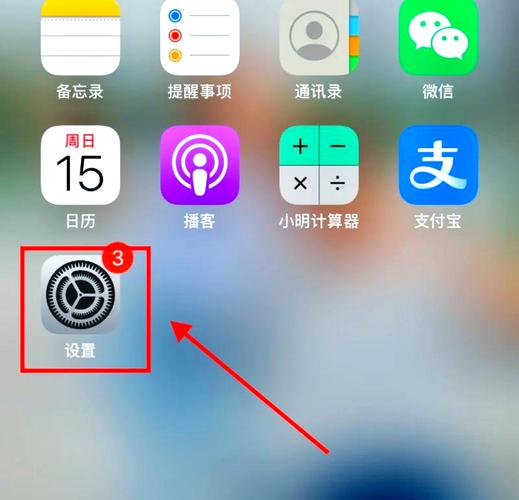
- 打开“设置” App。
- 点击你的姓名(或顶部的“登录您的 iPhone”)。
- 选择“密码与安全性”。
- 点击“更改密码”或“忘记密码?”。
- 系统会要求你使用设备密码或面容 ID/触控 ID 进行验证,这是为了确保是你本人在操作。
- 验证成功后,系统会引导你输入新的 Apple ID 密码并确认。
优点:无需 Apple ID 邮箱或手机号接收验证码,非常方便。
在电脑上通过 Apple ID 官网重置密码
如果你的手机不在身边,或者无法使用方法一,可以通过苹果官网进行重置。
-
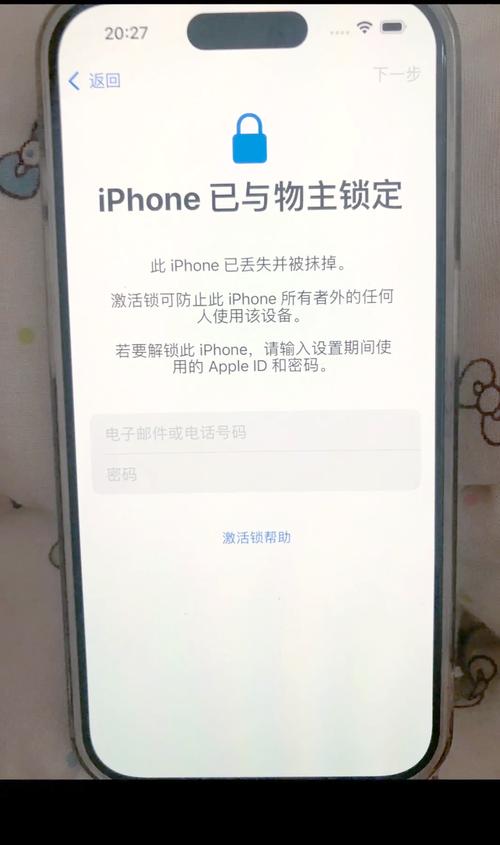
在电脑浏览器中打开 Apple ID 官网页面:iforgot.apple.com
 (图片来源网络,侵删)
 -
输入你的 Apple ID(通常是你的邮箱地址)。
-
点击“继续”。
-
苹果会提供几种验证身份的方式,选择一种你当前可以使用的:
- 通过受信任的电话号码:选择一个你之前设置过的手机号码,苹果会向它发送一条包含验证码的短信,输入验证码后,即可重置密码。
- 通过受信任的设备:选择一部你登录了同一个 Apple ID 的 iPhone、iPad 或 Mac,在这台设备上会弹出一个验证码,输入即可。
- 通过你的邮箱:苹果会向你注册 Apple ID 时使用的邮箱地址发送一封密码重置邮件,登录你的邮箱,找到这封邮件,点击里面的链接来重置密码。
- 通过“双重认证”的问题:如果你设置了安全提示问题,回答正确即可。
-
按照屏幕上的提示,输入并确认你的新密码。
 (图片来源网络,侵删)
如果你无法通过以上方法重置密码
如果你不记得 Apple ID,或者没有设置过任何恢复方式(比如没有备用邮箱、没有受信任的电话或设备),过程会复杂一些,但仍有希望。
忘记了你的 Apple ID 是什么
- 访问 Apple ID 官网:appleid.apple.com
- 点击页面上的“查找您的 Apple ID”。
- 输入你的姓名和电子邮箱地址(或者备用邮箱)。
- 按照提示回答一些安全问题,或者尝试通过备用邮箱或手机号码来找回。
无法通过任何方式接收验证码或验证身份
这是最棘手的情况,但苹果的账户恢复流程可以处理。
- 访问 Apple ID 官网:iforgot.apple.com
- 输入你记得的 Apple ID 或邮箱地址。
- 在选择验证方式时,选择“没有收到或无法访问验证码?”或类似的选项。
- 系统会引导你进入“账户恢复流程”。
- 重要提示:这个过程不是即时的,苹果需要时间来验证你是账户的合法所有者,以保护你的账户安全,这个过程可能需要几天甚至一周的时间。
- 你需要提供一个可以联系到你的备用邮箱或电话号码。
- 苹果会向你发送一个恢复请求和预计完成时间。
- 在等待期间,你将无法使用该 Apple ID 登录或进行某些操作。
- 一旦账户恢复,你会收到通知,然后就可以重置密码了。
重要提示和预防措施
- 不要轻易尝试网上所谓的“解锁”或“破解”服务,这些绝大多数都是骗局,不仅会骗取你的钱财,还可能导致你的账户被盗取。
- 启用双重认证 (Two-Factor Authentication):这是保护你 Apple ID 最有效的方法,即使别人知道了你的密码,没有你的受信任设备或验证码也无法登录,强烈建议所有用户都开启。
- 保持你的联系信息更新:确保你的 Apple ID 账户绑定的备用邮箱和受信任的电话号码是最新且可以正常使用的,这是找回密码的关键。
- 使用强密码:避免使用生日、姓名等容易被猜到的密码。
总结一下
- 手机在手:用 方法一,在设置里直接改。
- 手机不在身边:用 方法二,去官网
iforgot.apple.com找回。 - ID 或验证方式全忘了:用 方法三,通过官网的“账户恢复流程”申请,耐心等待。
希望这些信息能帮到你!


