


-
使用“海康威视智能联机”APP(最常见、最推荐)
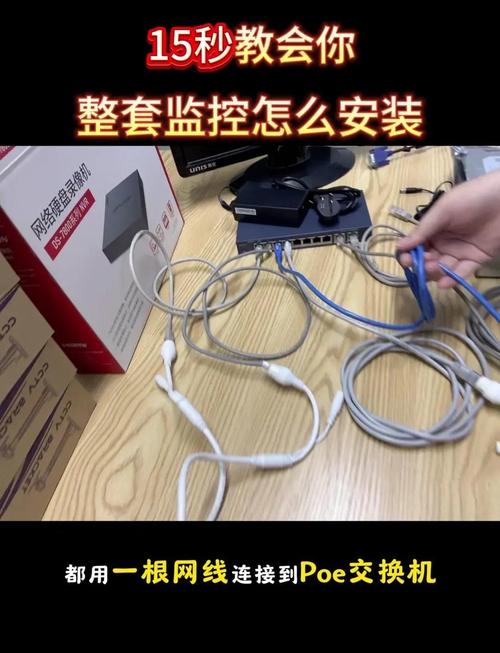 (图片来源网络,侵删)
- 适用于大多数家用、小型商铺的Wi-Fi网络摄像头(如C1、C6、C6T、C8系列等)。
- 适用于部分支持P2P功能的NVR(网络录像机)连接其下的摄像头。
-
使用“海康互联”APP
- 主要用于连接海康威视的NVR(网络录像机)或DVR(数字录像机),查看和管理录像机下的所有摄像头。
- 适用于大型的、多路摄像头监控项目,如工厂、仓库、办公楼等。
下面我将为您详细介绍这两种方法的详细步骤。
使用“海康威视智能联机”APP(连接Wi-Fi摄像头)
这是最简单快捷的方法,通过P2P技术穿透内网,无需复杂的网络设置。
第一步:准备工作
- 硬件设备:
- 海康威视Wi-Fi摄像头。
- 智能手机(iOS或Android)。
- 稳定的Wi-Fi网络(用于手机和摄像头连接)。
- 摄像头电源适配器。
- 手机APP:
- 在手机应用商店搜索“海康威视智能联机”并下载安装。
第二步:摄像头添加(关键步骤)
-
给摄像头通电:将摄像头连接电源,等待约1-2分钟,直到摄像头指示灯正常闪烁(通常是黄灯或蓝灯慢闪)。
 (图片来源网络,侵删)
 -
打开APP并注册/登录:
- 打开“海康威视智能联机”APP。
- 使用您的手机号注册一个新账号,或直接登录已有账号,这个账号将用于管理您的所有摄像头。
-
添加设备:
- 在APP首页,点击 或 “添加设备” 按钮。
- 系统会自动开始搜索局域网内的摄像头,如果搜索不到,请点击 “使用扫码添加” 或 “使用添加密码添加”。
-
获取摄像头信息:
- 扫码添加(推荐):
- 在摄像机的机身底部或包装盒上,找到一个二维码。
- 用手机APP扫描这个二维码,APP会自动识别摄像机的序列号和添加密码。
- 手动添加:
- 在摄像机上找到贴纸,上面有设备ID(序列号)和添加密码。
- 在APP中手动输入这两项信息。
- 扫码添加(推荐):
-
连接Wi-Fi:
 (图片来源网络,侵删)
- APP会提示您为摄像头配置Wi-Fi网络。
- 在弹出的Wi-Fi列表中,选择您手机当前连接的Wi-Fi网络。
- 输入该Wi-Fi的密码。
- 点击 “确定” 或 “下一步”。
-
等待连接:
- 摄像机会自动连接您指定的Wi-Fi网络,这个过程可能需要1-3分钟,请保持手机和摄像头靠近路由器,确保信号良好。
- 当APP提示“添加成功”时,表示摄像头已成功连接到互联网。
-
完成设置:
- 您可以为摄像头设置一个方便识别的名称(如“客厅”、“门口”)。
- 之后,您就可以在APP的设备列表中看到该摄像头,点击即可实时查看视频画面。
常见问题排查(扫码/添加密码添加失败)
- 确保摄像头处于“配网模式”:指示灯应为慢闪状态,如果快闪或常亮,长按摄像头复位键5-10秒,恢复出厂设置后重试。
- 检查网络环境:确保您的Wi-Fi是4GHz频段的,海康绝大多数Wi-Fi摄像头只支持2.4GHz,如果您使用的是5GHz双频路由器,请单独创建一个2.4GHz的SSID并连接。
- 检查密码:确保输入的Wi-Fi密码和设备ID/添加密码完全正确,没有多余的空格。
- 关闭手机数据流量:在配网过程中,请确保手机连接的是目标Wi-Fi,而不是移动数据网络。
- 将路由器信道改为6或11:有些Wi-Fi信道可能与摄像头冲突,在路由器设置中修改一下信道可以解决问题。
使用“海康互联”APP(连接NVR/DVR)
如果您使用的是NVR(网络录像机)来管理多个摄像头,应该使用这个方法。
第一步:准备工作
- 硬件设备:
- 海康威视NVR(或DVR)。
- NVR已连接摄像头并正常开机。
- 摄像头和NVR都连接到同一个局域网内(通过网线连接)。
- 智能手机。
- 手机APP:
- 在手机应用商店搜索“海康互联”并下载安装。
第二步:添加NVR设备
-
打开APP并注册/登录:
- 打开“海康互联”APP,使用手机号注册/登录。(注意:这里的账号与方法一的“智能联机”是通用的,但设备管理是分开的)
-
添加设备:
- 在APP首页,点击 或 “添加设备”。
-
输入NVR信息:
- 您需要知道NVR的以下信息:
- 设备序列号:通常在NVR机身背面或包装盒上可以找到。
- 设备地址:NVR在局域网内的IP地址,您可以登录NVR的网页端或在路由器管理页面查看。
- 端口号:默认是80,如果不是默认端口,请登录NVR的网页端查看。
- 用户名和密码:NVR的管理员账号和密码(默认通常是
admin/12345,但为了安全,建议您修改过)。
- 您需要知道NVR的以下信息:
-
添加设备:
- 在APP中填入上述所有信息。
- 点击 “确定” 或 “下一步”。
-
验证并连接:
APP会尝试连接NVR,如果信息正确,连接成功后,您会看到该NVR设备出现在设备列表中。
第三步:查看摄像头
- 点击设备列表中的NVR设备,您会看到该NVR下所有已连接的摄像头列表。
- 点击任意一个摄像头,即可查看其实时视频画面。
- 您可以对摄像头进行云台控制(如果是PTZ球机)、录像回放、截图等操作。
总结与对比
| 特性 | 海康威视智能联机 (用于Wi-Fi摄像头) | 海康互联 (用于NVR/DVR) |
|---|---|---|
| 主要用途 | 直接添加单个Wi-Fi摄像头 | 添加NVR/DVR,管理其下的所有摄像头 |
| 连接方式 | P2P穿透,无需公网IP | 需要NVR的局域网IP、端口、账号密码 |
| 设置难度 | 简单,扫码即可 | 稍复杂,需要获取NVR的详细信息 |
| 适用场景 | 家用、小型商铺、单个摄像头 | 中大型项目、多路摄像头集中管理 |
| 账号系统 | 独立的管理账号 | 独立的管理账号(可与“智能联机”通用) |
- 如果是一个独立的、插电即用的Wi-Fi摄像头 -> 用 “海康威视智能联机”,扫码添加。
- 如果是通过一个黑色的盒子(NVR)连接了好几个摄像头 -> 用 “海康互联”,添加这个NVR盒子。
希望这份详细的指南能帮助您成功连接海康威视摄像头!如果在操作中遇到任何问题,可以随时提出。


