


自由拖拽排列图标(最常用)
这是最基础也是最常用的方法,可以让你随心所欲地调整图标的位置。
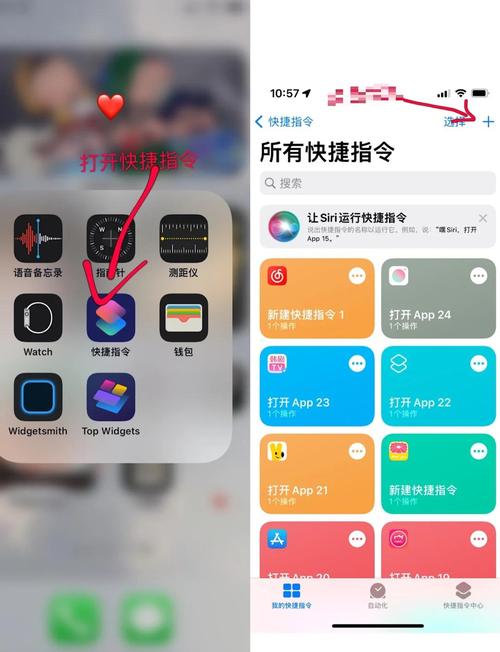
(图片来源网络,侵删)
操作步骤:
-
长按图标:用手指长按你想要移动的任意一个桌面图标,直到所有图标开始轻轻抖动。
- 注意:iOS 13 及更高版本,长按后会弹出快捷菜单,你需要按住图标不放,直到图标进入“抖动”模式。
-
拖动图标:在图标抖动时,不要松手,直接将图标拖动到你想要的新位置上。
- 你可以把它放在屏幕的任何空白处。
- 你也可以把它拖到另一个图标的上方,从而创建一个文件夹(见方法二)。
-
完成放置:将图标移动到满意的位置后,松开手指,图标就会固定在新位置。
-
退出编辑模式:移动完所有需要的图标后,点击屏幕任意空白处,或者点击屏幕顶部的“完成”按钮,图标就会停止抖动,恢复原状。
 (图片来源网络,侵删)
创建和使用文件夹来整理图标
如果你的图标太多,屏幕放不下,或者想按类别(如“社交”、“工具”、“游戏”)来整理,使用文件夹是最好的方法。
创建新文件夹:
- 拖动图标重叠:按照方法一的步骤,将一个图标拖动到另一个你希望放在同一个文件夹的图标上。
- 自动创建文件夹:当你松开手指时,系统会自动创建一个文件夹,并将这两个图标放进去,文件夹会自动命名,比如你把两个社交App放在一起,它可能会自动命名为“社交”。
- 重命名文件夹:点击这个新创建的文件夹,会进入文件夹内部,点击顶部的默认名称(如“社交”),就可以修改成你自己的名字,常用社交”。
- 添加更多图标:在文件夹打开状态下,你可以像方法一那样,从桌面或其他文件夹拖动更多图标进来。
移动或整理文件夹:
文件夹本身也可以像单个图标一样被移动。
- 长按任意一个文件夹,直到所有图标开始抖动。
- 拖动这个文件夹到屏幕的任何位置,比如主屏幕的最后一页,或者“程序坞”(Dock栏)上,方便随时访问。
- 你也可以把一个文件夹拖到另一个文件夹上,来合并它们。
重要提示和实用技巧
如何删除 App(卸载)?
- 在图标“抖动”模式下,你会看到每个图标的左上角出现一个 号。
- 点击 号,会弹出一个菜单,选择 “删除App”。
- 注意:这会彻底删除App及其所有本地数据,如果你只是想从主屏幕移除但保留App数据,可以选择“移除主屏幕”,App会留在“App资源库”中。
如何防止误删App?
如果你担心自己或孩子不小心删除了重要App,可以开启“移除App”需要验证的功能。
- 路径:
设置>屏幕使用时间>内容和隐私访问限制>iTunes与App Store购买项目>删除App,设置为 “不允许”。
如何将App移动到其他主屏幕页面?
- 在图标“抖动”模式下,用另一只手指(或另一只手)左右滑动屏幕,切换到你想把图标移动到的那个页面。
- 将图标拖到新页面的合适位置即可。
程序坞(Dock栏)的特殊性
- 程序栏位于主屏幕的底部,可以存放你最常用的几个App。
- 你也可以将图标拖到程序栏上,但程序栏最多只能固定8个图标(包括自带的“电话”和“信息”)。
- 在抖动模式下,你可以拖动程序栏内的图标来调整它们的顺序。
如果不小心把App移除了怎么办?
别担心,你并没有真正删除它。
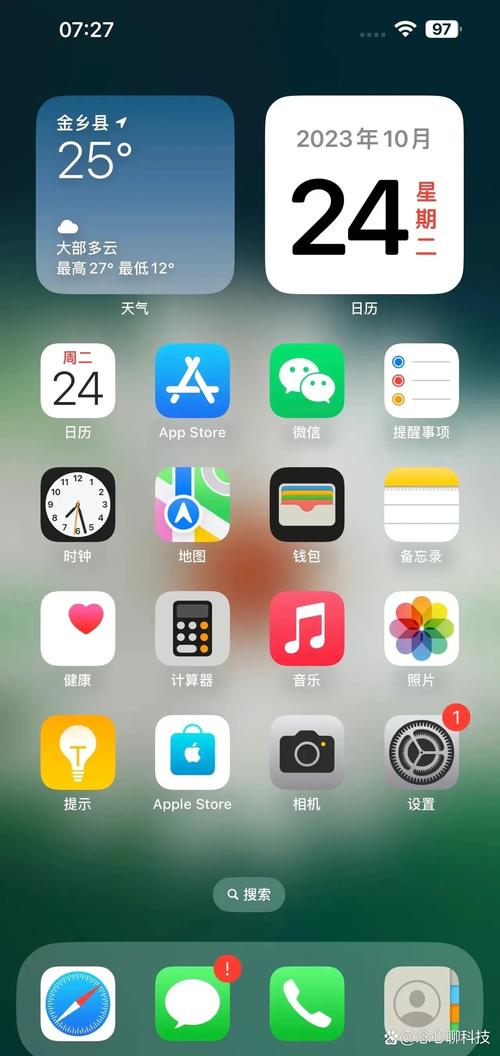
(图片来源网络,侵删)
- 方法一:从屏幕最右侧向左滑动,打开 “App资源库”,找到你移除的App,长按它,然后选择“添加到主屏幕”。
- 方法二:打开 App Store,点击右上角的你的头像,在“我的App”列表里找到它,然后点击云朵图标重新下载。
希望这份详细的指南能帮助你轻松整理你的iPhone桌面!


