


问题根源分析
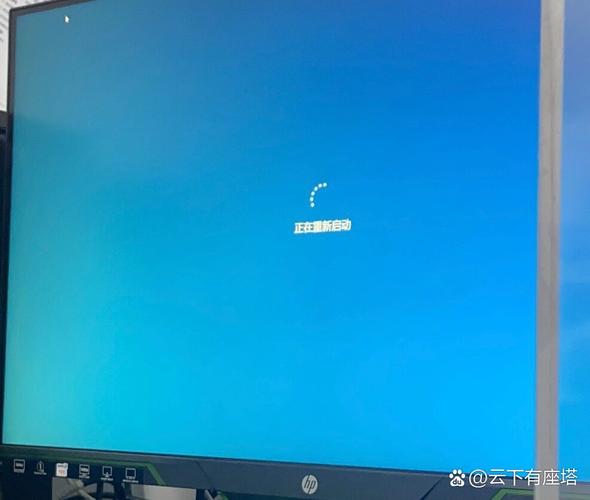
电脑在安装过程中提示重启,核心原因是安装程序检测到有文件正在被使用或被锁定,无法完成替换或写入,为了确保新文件能正确覆盖旧文件并系统配置能生效,安装程序会请求重启,在纯净的系统环境下完成最后一步。
(图片来源网络,侵删)
导致这种情况的“罪魁祸首”通常包括:
- 杀毒软件/安全软件过度防护:这是最常见的原因,杀毒软件会监控所有文件写入行为,认为安装程序在修改系统文件(尤其是驱动程序或核心库文件),从而进行拦截或锁定,导致安装失败。
- 后台程序冲突:某些后台程序(如虚拟光驱软件、系统优化工具、云盘同步工具、某些输入法等)可能会占用系统资源或锁定相关文件。
- 系统文件损坏或旧版本残留:电脑上可能存在旧版本西门子软件的残留文件,或者系统文件本身有损坏,导致新安装包无法正确识别和处理。
- 权限不足:虽然以管理员身份运行安装程序是基本要求,但有时账户权限或UAC(用户账户控制)设置也可能导致安装进程无法获取足够的权限来修改系统。
- Windows Update 服务干扰:Windows Update服务在后台运行时,可能会保护某些系统文件,与安装程序产生冲突。
- 安装包本身的问题:下载的安装包可能不完整、损坏,或者与您的Windows版本不完全兼容。
解决方案(请按顺序尝试)
请按照以下步骤逐一排查,通常在前面几步就能解决问题。
第一步:基础准备(最重要的一步)
-
以管理员身份运行:
- 右键点击安装包的
.exe文件。 - 选择“以管理员身份运行”。
- 如果UAC弹出窗口,请点击“是”。
- 右键点击安装包的
-
关闭所有后台程序:
 (图片来源网络,侵删)
- 按下
Ctrl + Shift + Esc打开“任务管理器”。 - 在“进程”或“详细信息”选项卡中,结束所有非必要的程序,特别是杀毒软件、浏览器、聊天工具、虚拟光驱等。
- 这是最关键的一步,请务必执行。
- 按下
第二步:处理杀毒软件和安全中心
这是最可能解决问题的步骤。
-
暂时禁用杀毒软件:
- 找到您电脑右下角的杀毒软件图标(如火绒、360、腾讯电脑管家、Windows Defender等)。
- 右键点击,选择“暂时关闭”或“禁用实时防护”。
- 务必记住: 安装完成后,一定要重新开启它!
- 如果您使用的是 Windows 安全中心:
- 打开“设置” -> “更新和安全” -> “Windows 安全中心”。
- 点击“病毒和威胁防护”。
- 在“病毒和威胁防护设置”下,点击“管理设置”。
- 将“实时保护”的开关关闭。
-
添加安装包为信任项(备选方案):
- 如果您不想完全关闭杀毒软件,可以尝试将整个安装包文件夹或安装程序
.exe文件添加到杀毒软件的“信任列表”或“排除项”中。
- 如果您不想完全关闭杀毒软件,可以尝试将整个安装包文件夹或安装程序
第三步:清理系统,为安装扫清障碍
如果第二步无效,说明可能有旧文件残留或系统文件冲突。
-
使用西门子官方的“Clean Tool”:
- 这是最推荐、最有效的方法,西门子官方为每款软件都提供了清理工具。
- 操作步骤: a. 前往西门子工业支持官网,搜索您要安装的软件(如“TIA Portal V16”)和“Clean Tool”。 b. 下载与您软件版本完全匹配的Clean Tool。 c. 关闭所有杀毒软件和后台程序。 d. 以管理员身份运行Clean Tool,按照提示彻底清理电脑上所有相关的旧版本文件和注册表项。 e. 清理完成后重启电脑。 f. 在一个干净的系统环境下,重新开始安装新软件。
-
使用第三方卸载工具(如 Revo Uninstaller):
如果找不到官方Clean Tool,可以使用功能强大的第三方卸载工具,它们通常比Windows自带的卸载功能更彻底,能扫描并删除更多残留文件和注册表项。
第四步:优化系统和安装环境
-
关闭Windows Update服务:
- 按下
Win + R,输入services.msc并回车。 - 在服务列表中找到 Windows Update。
- 右键点击,选择“属性”。
- 将“启动类型”改为“禁用”,然后点击“停止”。
- 点击“应用”和“确定”。
- 注意:安装完成后,记得将此服务改回“手动”或“自动”,并检查系统更新。
- 按下
-
检查并修复系统文件:
- 以管理员身份打开“命令提示符”或“PowerShell”。
- 依次输入以下命令并回车,每条命令执行完毕后等待完成:
sfc /scannow
DISM /Online /Cleanup-Image /RestoreHealth
- 这两个命令会扫描并修复可能损坏的系统文件。
第五步:其他高级排查
如果以上方法都无效,可以尝试以下步骤:
-
检查安装包完整性:
- 重新下载安装包,确保下载链接可靠。
- 如果下载页面提供了校验码(如MD5, SHA256),可以使用校验工具验证下载的文件是否完整。
-
尝试不同的安装路径:
- 有时候安装在默认的
C:\Program Files目录下会因为权限问题失败。 - 尝试将软件安装到其他路径,
D:\Siemens\TIA Portal。
- 有时候安装在默认的
-
检查Windows兼容性:
- 右键点击安装包 -> “属性” -> “兼容性”选项卡。
- 勾选“以兼容模式运行这个程序”,并选择一个较早的Windows版本(例如Windows 7或Windows 8)。
- 同时勾选“以管理员身份运行此程序”。
-
创建新的Windows用户账户:
- 在Windows设置中创建一个全新的本地管理员账户。
- 登录这个新账户,重复第一步(以管理员身份运行安装包),在新账户下安装软件,这可以排除当前用户配置文件损坏的可能性。
-
考虑系统重装(最后手段):
- 如果所有方法都失败,并且这台电脑是专门用于工控编程的,那么最彻底的解决方案就是备份重要数据后,重装纯净的Windows系统,一个干净的系统环境是安装复杂工业软件的最佳保障。
总结与建议
| 问题现象 | 最可能的解决方案 | 成功率 |
|---|---|---|
| 安装中途失败,提示重启 | 关闭杀毒软件 以管理员身份运行 |
90% |
| 旧版本卸载不干净导致新版本无法安装 | 使用西门子官方的“Clean Tool”彻底清理 | 95% |
| 安装包无法启动或报错 | 检查下载包完整性 关闭Windows Update服务 |
80% |
| 在特定电脑上反复失败 | 创建新用户账户安装 重装系统 |
99% |
推荐操作流程: 禁杀毒软件 + 管理员运行 → 如果失败,使用Clean Tool清理后重启再装 → 如果还是失败,尝试禁用Windows Update服务后重装。
希望这套详细的解决方案能帮助您成功安装上西门子软件!祝您工作顺利!


