


通过“设置”手动检查并升级(最推荐)
这是最官方、最稳定的方法,适用于所有vivo手机。
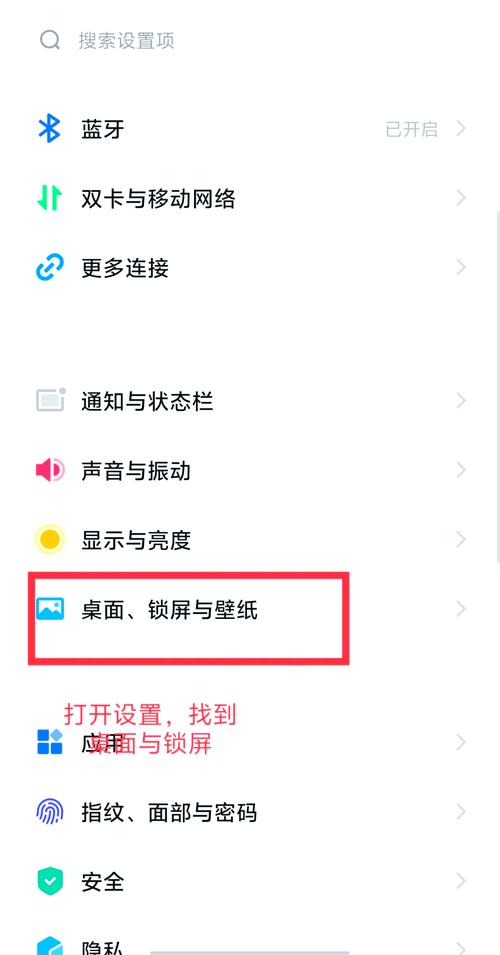
(图片来源网络,侵删)
操作步骤:
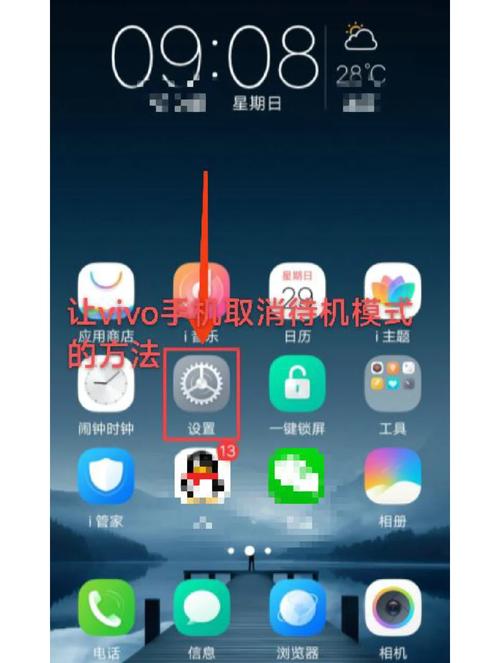
- 打开【设置】:在手机桌面找到并点击“设置”图标(齿轮状)。
- 进入系统设置:向下滑动,找到并点击 【系统管理】 或 【系统和更新】。(不同机型名称可能略有差异,但功能一样)。
- 点击【软件更新】:在打开的页面中,你会看到 【软件更新】 或 【系统升级】 的选项,点击进入。
- 检查更新:进入后,点击 【立即检查】 或 【检查更新】,手机会自动连接服务器,查看是否有新的系统版本可用。
- 下载并安装:
- 如果有新版本,页面会显示更新内容(如修复了哪些bug、增加了哪些新功能等)。
- 点击 【下载】 或 【立即更新】,请确保在Wi-Fi环境下进行,因为系统包通常较大。
- 下载完成后,点击 【立即安装】 或 【立即重启并安装】。
- 重要提示:安装过程中手机会自动重启,请保持电量在50%以上,并连接充电器,以防中途断电导致系统损坏。
核心方法二:通过“i管家”App升级
vivo手机的“i管家”App也集成了系统更新功能,操作也很方便。
操作步骤:
- 打开【i管家】:在手机桌面找到并点击“i管家”图标。
- 进入系统更新工具:在“i管家”首页,向下滑动,找到 【系统更新】 工具,点击进入。
- 检查并更新:接下来的步骤就和方法一完全一样了:点击 【检查更新】,然后根据提示下载并安装新系统。
核心方法三:Funtouch OS / OriginOS 官网下载固件手动升级(高级用户)
如果你是技术爱好者,或者官方OTA推送的版本出现了问题,你也可以选择手动下载完整的固件包来刷机升级。

(图片来源网络,侵删)
操作步骤:
- 确定手机型号:在“设置” > “关于手机”中查看你的具体型号(如 V2312A)。
- 访问官网:在电脑浏览器中打开 vivo官方网站 (www.vivo.com)。
- 找到支持页面:通常在官网底部可以找到“服务支持”或“软件下载”入口。
- 搜索并下载固件:
- 输入你的手机型号。
- 在固件列表中,找到你想要升级的版本。注意:请仔细阅读固件的更新说明,确认是你需要的版本。
- 下载对应的固件包(通常是ZIP或EXE格式)。
- 将固件传输到手机:将下载好的固件包复制到手机的存储根目录(不要放在任何文件夹内)。
- 进入Recovery模式进行安装:
- 关机手机。
- 同时按住【电源键】和【音量上键】,直到vivo logo出现,然后进入Recovery模式。
- 在Recovery界面(通常用音量键选择,电源键确认),选择 【语言】 > 简体中文。
- 选择 【清除数据】(可选,但为了稳定建议执行,注意这会删除所有手机数据!)。
- 选择 【升级】。
- 选择 【从本地升级】 或类似选项。
- 找到你复制到手机根目录下的固件包,选择它开始安装。
- 等待安装完成,手机会自动重启。
⚠️ 警告:此方法风险较高,操作不当可能导致手机变砖。请确保你完全了解操作步骤,并已备份好所有重要数据! 普通用户强烈建议使用前两种方法。
升级前的重要注意事项
在升级系统前,请务必做好以下准备,以免造成数据丢失或升级失败:
-
备份重要数据:
 (图片来源网络,侵删)
- 强烈建议在升级前,通过 【设置】>【系统管理】>【备份与重置】 或使用 【云服务】、【i管家】>【手机搬家】 等功能,备份你的联系人、短信、照片、应用数据等重要信息。
- 升级过程本身不会删除数据,但任何意外都有可能发生,备份是最好的保障。
-
确保电量充足:
- 升级过程耗电量大,且中途不能断电,请确保手机电量在 50%以上,并最好连接原装充电器。
-
连接稳定的Wi-Fi网络:
系统更新包体积很大(几百MB到几个GB不等),使用移动流量不仅慢,还可能产生额外费用,请务必连接稳定的Wi-Fi。
-
检查存储空间:
确保手机有足够的可用存储空间(至少预留5-10GB),否则下载或安装过程会失败。
-
网络环境稳定:
在下载和安装过程中,请避免进行其他占用大量网络的操作,并尽量保持手机静止,防止因网络波动导致下载中断或安装失败。
升级后常见问题
-
问题1:升级后卡顿、发热怎么办?
- 原因:新系统需要时间进行优化和适配,首次运行时可能会因为后台重建索引、同步数据等原因导致发热和卡顿。
- 解决:可以尝试重启手机几次,让系统完成自我优化,关闭一些不必要的后台应用,如果持续发热严重,可以等待一两天观察。
-
问题2:升级后耗电变快了?
- 原因:与卡顿类似,新系统在适应你的使用习惯,后台服务同步和索引重建会增加电量消耗。
- 解决:耐心使用2-3天,待系统稳定后,耗电情况通常会恢复正常,你也可以在“设置”中查看耗电排行,找出异常耗电的应用并进行管理。
-
问题3:升级后某些应用不兼容或闪退?
- 原因:新系统可能会改变底层架构,导致一些旧版本的应用无法正常运行。
- 解决:打开 【应用商店】,将应用更新到最新版本,如果开发者还未适配,可以暂时卸载该应用,等待官方更新。
| 方法 | 优点 | 缺点 | 适用人群 |
|---|---|---|---|
| 设置/软件更新 | 最简单、最安全、最官方 | 依赖OTA推送,有时会延迟 | 所有用户,首选方法 |
| i管家升级 | 方便快捷,集成度高 | 同上 | 所有用户 |
| 官网手动刷机 | 可自由选择版本,可修复OTA失败问题 | 风险高,操作复杂,易变砖 | 高级用户、技术爱好者 |
对于绝大多数用户来说,直接使用 【设置】中的【软件更新】 功能是最简单、最安全的选择,祝你升级顺利!


