


(主标题 & 副标题)
苹果微信聊天记录怎么恢复?2025终极指南,7种方法一键找回! 从官方渠道到专业软件,从iCloud备份到本地数据,无论你是误删、换手机还是系统故障,这篇万字长文手把手教你,彻底解决聊天记录丢失的焦虑。
文章摘要
你是否也曾经历过这样的恐慌:在iPhone上不小心清空了微信聊天记录,或者换新机时发现重要的聊天记录没同步过来?别担心,你不是一个人,本文作为2025年最全面的苹果微信聊天记录恢复指南,由资深软件开发专家兼内容策划人精心打造,我们将深入剖析微信聊天记录丢失的各种原因,并为你提供从官方免费渠道到第三方专业软件的7种有效恢复方法,每一步都配有清晰的操作指引和专家级建议,确保你能够根据自己的实际情况,选择最适合自己的方案,安全、高效地找回那些珍贵的对话记录。
引言:那些“消失”的对话,我们如何找回?
微信,早已超越了单纯的社交工具,它承载了我们的工作、生活、情感和记忆,一条条聊天记录,是和朋友的欢声笑语,是和家人的温馨日常,是和客户的重要合同,甚至是记录灵感的备忘录,当这些“数字资产”突然消失时,焦虑感和挫败感会瞬间涌上心头。
“苹果微信聊天记录怎么恢复?”——这个问题背后,是用户对数据安全的深切渴望,作为一名在软件开发领域深耕多年的专家,我深知数据恢复的复杂性与重要性,我将结合软件技术原理和用户实际操作,为你揭开苹果微信聊天记录恢复的神秘面纱。
第一章:知其然,更要知其所以然——微信聊天记录存储在哪?
在谈论恢复之前,我们必须先理解微信聊天记录在苹果手机上的存储机制,这就像医生治病,要先诊断病因,微信聊天记录主要存储在以下几个位置:
-
App沙盒目录 (本地存储): 这是最核心的存储位置,微信安装在你的iPhone上后,其所有数据都存储在一个独立的、受系统保护的“沙盒”里,聊天记录的数据库文件(如
MicroMsg.db)和相关的缓存、附件等都存放在这里。优点是访问速度快,缺点是一旦App被卸载或手机数据被清除,这里的记录通常会丢失。 -
iCloud 云备份: 这是苹果官方提供的“后悔药”,你可以定期将整个iPhone的数据(包括微信App及其所有数据)备份到iCloud,当你的手机丢失、损坏或需要换新时,可以通过iCloud恢复备份,从而恢复出微信聊天记录。
-
电脑端微信备份: 这是最容易被忽视但极其可靠的“保险箱”,通过数据线将iPhone连接到电脑,打开电脑版微信,在“设置”-“通用”-“与手机聊天记录同步”中进行备份,备份文件会存储在你的电脑上,且不占用iCloud空间。
核心要点: 恢复的关键,就在于找到并利用这些尚存的备份源,接下来的方法,都将围绕这三个核心存储点展开。
第二章:7种高效恢复方法,总有一款适合你!
无论你是哪种情况导致的聊天记录丢失,都可以在以下方法中找到对应的解决方案,请根据你的实际情况,按顺序尝试。
微信自带“恢复聊天记录”功能(近期删除)
这是最简单、最直接的方法,适用于你刚刚删除聊天记录,且没有进行新的操作覆盖数据的情况。
- 适用场景: 手动删除了某个聊天或整个微信,但不超过30天(微信官方保留期限)。
- 操作步骤:
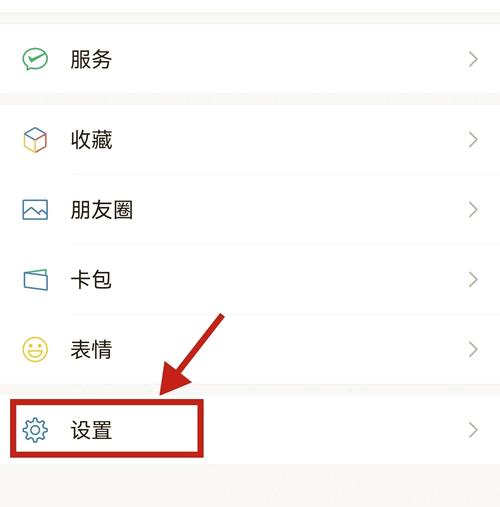
- 打开微信,进入“我”-“设置”-“通用”。
- 点击“存储空间”。
- 在“聊天记录”一栏,点击“管理”。
- 找到并点击“最近删除”。
- 选择你想要恢复的聊天记录,点击“恢复”,并确认。
- 专家点评: 这是微信的“回收站”功能,务必在30天内操作,如果已经清空了“最近删除”文件夹,此方法无效。
利用iCloud备份恢复(全局大法)
如果你的iPhone开启了iCloud云备份,并且备份时间点早于聊天记录丢失的时间,这是最有效的官方恢复方案。
- 适用场景: 手机丢失、损坏、刷机、换新机,或需要将整个手机状态恢复到某个时间点。
- 操作步骤(前提:你需要一台新的或已恢复出厂设置的iPhone):
- 在新iPhone的“App与数据”设置界面,选择“从iCloud云备份恢复”。
- 登录你的Apple ID。
- 选择一个你希望恢复的备份文件(注意查看备份日期,选择包含丢失聊天记录的最新备份)。
- 等待恢复完成,期间保持Wi-Fi连接和手机有足够电量。
- 恢复完成后,打开微信,聊天记录将全部回来。
- 专家点评: 优点是官方、安全、全面,缺点是“一刀切”,会覆盖你手机上所有新的数据。 如果你丢失手机后,又产生了新的重要数据,此方法会将其覆盖。在操作前,请务必确认新数据已另行备份!
借助电脑端微信恢复(精准保险)
这是我个人最推荐的常规备份恢复方法,因为它不涉及手机系统级的重置,且恢复过程精准可控。
- 适用场景: 误删聊天记录后,你曾在电脑上备份过微信聊天记录。
- 操作步骤:
- 在你的电脑上,确保已安装最新版的微信客户端(Windows或Mac版均可)。
- 用数据线将你的iPhone连接到电脑,并信任此电脑。
- 打开电脑版微信,点击左下角“三条杠”菜单 - “备份与恢复” - “恢复聊天记录至手机”。
- 电脑端会检测到你的iPhone,选择你想要恢复的备份文件(通常会显示备份日期)。
- 确认恢复,电脑会将选中的聊天记录同步到你的手机微信上。
- 专家点评: 优点是精准、快速、不覆盖手机其他数据。 这是微信官方提供的最佳恢复路径,建议所有用户养成定期在电脑端备份的习惯。
通过iTunes/Finder本地备份恢复(旧设备用户的福音)
如果你习惯使用电脑进行本地备份,或者你的iCloud空间不足,iTunes/Finder备份是你的另一个选择。
- 适用场景: 你之前通过电脑(iTunes或Mac的“访达”)对iPhone进行过完整备份。
- 操作步骤:
- 将iPhone连接到电脑。
- 打开电脑上的“iTunes”(Windows旧版)或“访达”(Mac新版)。
- 选中你的设备,点击“或“通用”。
- 在“备份”部分,点击“恢复备份”。
- 从列表中选择一个备份文件,输入密码(如果设置了),然后点击“恢复”。
- 同样,这个过程会恢复整个手机,请确认数据覆盖风险。
- 专家点评: 与iCloud恢复类似,这也是全局恢复,优点是备份速度快,不占用网络空间,缺点同样会覆盖新数据。
专业数据恢复软件(终极手段,付费但强大)
如果你没有任何备份,或者备份文件已损坏,那么就需要借助专业的第三方数据恢复软件,这类软件通过深度扫描iPhone的存储空间,从文件碎片中“抓取”残留的微信数据。
- 适用场景: 无任何备份、备份文件损坏、覆盖了重要数据后的“最后一搏”。
- 操作步骤(以某知名软件为例):
- 在电脑上下载并安装专业的iPhone数据恢复软件(如PhoneRescue, iMobie PhoneRescue等)。
- 通过USB线将iPhone连接到电脑。
- 软件会识别你的设备,选择“从iOS设备恢复”模式。
- 软件开始深度扫描iPhone,这个过程可能需要较长时间,请耐心等待。
- 扫描完成后,软件会列出所有可恢复的数据,包括微信聊天记录、通讯录、照片等。
- 在左侧选择“微信”,在右侧勾选你想要恢复的具体聊天记录,然后点击“恢复”到电脑或直接恢复到手机。
- 专家点评: 优点是成功率相对较高,尤其适用于“无备份”的绝望情况,缺点是通常需要付费,且恢复过程复杂,对普通用户有一定门槛。 作为专家,我建议将此方法作为最后的备选,选择软件时,请务必从官方网站下载,避免恶意软件。
联系微信客服(官方求助)
虽然成功率不高,但尝试联系微信客服总没有坏处。
- 适用场景: 怀疑是微信自身Bug或服务器问题导致的数据异常。
- 操作步骤:
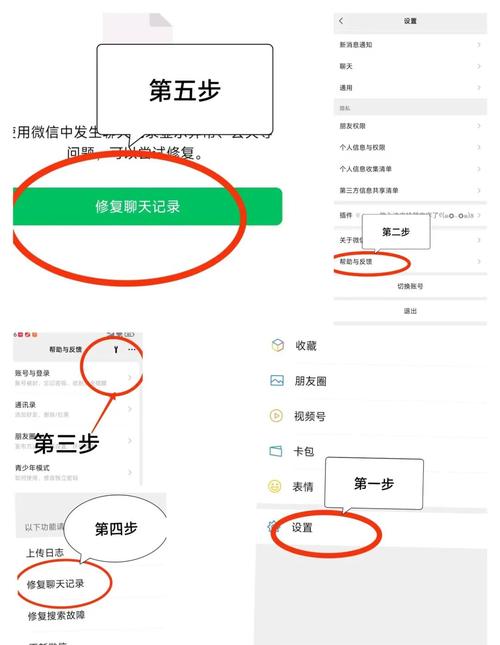
- 打开微信,进入“我”-“设置”-“帮助与反馈”。
- 在页面最下方,点击“联系客服”。
- 描述你的问题,并提供相关截图,客服可能会引导你进行一些排查,或在后台尝试为你查找。
- 专家点评: 微信客服主要提供流程性指导,对于个人已删除的数据,他们通常无法直接恢复,但对于一些系统级问题,可能会有意想不到的帮助。
检查“其他”文件(隐藏的希望)
聊天记录没有被彻底删除,而是被归类到了微信存储空间的“其他”文件中,你可以尝试清理“其他”空间,这可能会意外地释放出一些聊天记录。
- 适用场景: 微信占用空间异常,感觉聊天记录“藏”在某个角落。
- 操作步骤:
- 进入微信“我”-“设置”-“通用”-“存储空间”。
- 查看“聊天记录”下的“其他”文件大小。
- 点击“管理”,尝试清理一些无用的缓存文件、表情包等。
- 专家点评: 这是一个辅助性的“玄学”方法,不保证有效,但值得一试,清理缓存本身也是良好的手机使用习惯。
第三章:防患于未然——如何建立你的微信聊天记录“防火墙”?
恢复是补救,预防才是根本,作为专家,我强烈建议你建立一套立体的数据备份策略:
- 养成电脑端备份习惯: 每周或每月,花几分钟用数据线连接电脑,备份一次微信聊天记录,这是最安全、最可控的方式。
- 开启iCloud云备份: 在iPhone的“设置”-[你的姓名]-“iCloud”-“iCloud云备份”中,确保此功能已开启,并保持“Wi-Fi下自动备份”,确保你的iCloud订阅空间足够。
- 定期清理“最近删除”: 在微信的“最近删除”文件夹中,定期清理不需要的记录,为新的“后悔”机会腾出空间。
- 对于重要信息,双重确认: 对于特别重要的合同、地址等信息,除了在微信中保存,最好截图或另存为文档,保存在相册、笔记App或云盘里。
总结与行动号召
苹果微信聊天记录的恢复,并非遥不可及的魔法,而是一套基于数据存储原理的科学方法,从微信自带的“回收站”,到iCloud和电脑端的官方备份,再到专业软件的终极救援,我们为你提供了从易到难、从免费到付费的全套解决方案。
请立即行动起来:
- 如果你此刻正面临数据丢失的困境: 不要慌张,冷静下来,按照本文的步骤,根据你的实际情况,从方法一开始逐一尝试。
- 如果你尚未遭遇不幸: 恭喜你!请立即进入“设置”,检查你的iCloud备份状态,并马上连接电脑,完成第一次微信聊天记录的本地备份,这将是未来给你带来最大安全感的投资。
数据无价,记忆永恒,希望这篇终极指南能帮你找回那些珍贵的对话,更希望它能帮助你建立起坚固的数据防线,让每一次沟通都安心无忧。
你有什么独特的微信聊天记录恢复经历或小技巧吗?欢迎在评论区分享,帮助更多有需要的朋友!


