


首次设置新 iPhone 时登录 iCloud
这是最常见的情况,当您第一次开机或设置一部新 iPhone 时,系统会引导您完成登录。
(图片来源网络,侵删)
操作步骤:
- 开机并开始设置: 打开 iPhone,按照屏幕上的初始提示进行操作(选择语言、国家/地区等)。
- “App 与数据”界面: 当您看到“App 与数据”屏幕时,选择 “从 iCloud 云备份恢复” 或 “设置为新的 iPhone”,即使您选择“新的”,后续也会要求登录 Apple ID。
- 推荐选择: “从 iCloud 云备份恢复”可以快速将您旧手机的数据(照片、通讯录、App 等)恢复到新手机上。
- 如果选择“设置为新的 iPhone”: 之后您需要手动从“设置”中登录 iCloud 并打开需要同步的数据。
- 输入 Apple ID: 在屏幕上输入您的 Apple ID(通常是您的邮箱地址) 和 密码。
- 两步验证/双重认证: 为了账户安全,Apple 默认会开启两步验证,输入密码后,您的受信任设备(如另一部 iPhone、iPad 或 Mac)会收到一个六位数验证码,请在 iPhone 上输入这个验证码。
- 如果没有受信任设备? 可以选择通过短信或电话接收验证码。
- 如果无法接收验证码? 可以使用您恢复密钥(Recovery Key)来登录。
- 合并或更新数据: 登录成功后,系统会询问您如何处理数据。
- 合并: 将您 iPhone 本地的数据(如通讯录、日历、备忘录)与 iCloud 上的数据合并。(最推荐)
- 不合并: 仅保留 iPhone 本地的数据,iCloud 上的数据不会被同步过来。
- 开启“iCloud 云服务”: 系统会自动打开“iCloud 云服务”开关,并默认勾选“照片”、“通讯录”、“日历”、“备忘录”等关键项目,您可以根据需要开启或关闭其他服务(如“钥匙串”、“查找我的 iPhone”等)。
- 完成设置: 等待几分钟,iPhone 会从 iCloud 下载您的数据,并开始同步 App。
在已设置好的 iPhone 上登录或更改 iCloud
如果您想在一部已经用过的 iPhone 上登录新的 iCloud,或者之前没登录现在需要登录。
操作步骤:
- 打开“设置” App: 在手机主屏幕找到并点击齿轮图标的“设置”。
- 进入 Apple ID 界面:
- 如果您已登录: 点击屏幕顶部的您的 姓名。
- 如果您未登录: 向下滑动,点击 “登录您的 iPhone”。
- 输入 Apple ID 和密码: 输入您的 Apple ID(邮箱)和密码。
- 完成两步验证: 和首次设置一样,在您的受信任设备上输入收到的验证码。
- 选择合并或保留数据:
- 合并: 将 iPhone 本地的数据(如通讯录、照片)与新的 iCloud 数据合并。
- 不合并/抹掉: 这会抹掉您 iPhone 上的所有本地数据,并完全使用新 iCloud 的数据。请谨慎操作!
- 开启 iCloud 服务: 登录后,点击 “iCloud”,确保您需要同步的服务(如照片、通讯录等)的开关是打开状态。
忘记 Apple ID 或密码怎么办?
这是最常见的问题,别担心,Apple 提供了多种找回方式。
(图片来源网络,侵删)
情况 1:忘记密码
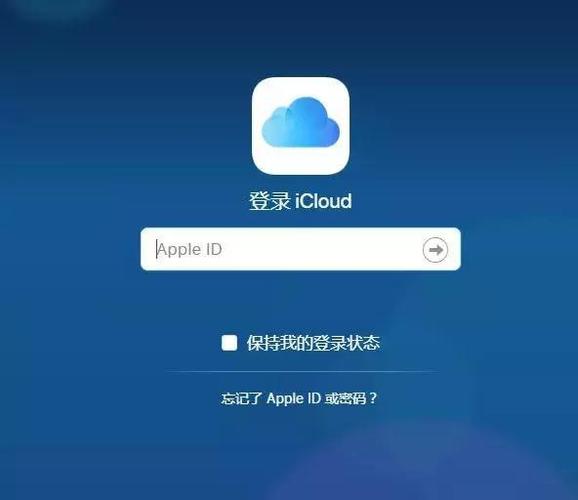
- 在登录界面点击 “忘记密码?”。
- 输入您的 Apple ID(邮箱地址)。
- 选择通过 “受信任设备” 或 “受信任的电话号码” 来重置密码,这是最快的方式。
- 受信任设备: 您的另一台 Apple 设备会收到重置密码的提示,按照操作即可。
- 受信任的电话号码: 您会收到一条包含验证码的短信。
- 如果以上方式不可用,系统会提供其他选项,例如通过您的 恢复密钥 来重置密码(如果您之前设置过)。
情况 2:忘记 Apple ID
- 访问 Apple 的官方账户页面:iforgot.apple.com
- 输入您的 姓名 和 电子邮箱。
- Apple 会尝试通过您注册时提供的信息来帮您找到 Apple ID。
- 如果您还记得部分信息,也可以在“设置” > “登录您的 iPhone” > “忘记 Apple ID 或密码” 中进行查找。
登录 iCloud 后,哪些重要功能会生效?
登录 iCloud 后,您的苹果设备才能真正形成一个强大的生态系统:
- iCloud 云备份: 自动将您的手机备份到云端,换新机或恢复数据时非常方便。
- 查找: 可以在另一台设备上定位丢失的 iPhone,播放声音、标记为丢失或远程抹掉数据。
- 照片: 所有设备上的照片会自动同步到“照片”App 中的“所有照片”相簿,实现无缝备份和查看。
- 通讯录/日历/备忘录: 在 iPhone、iPad、Mac 甚至网页上保持完全同步。
- iCloud Drive: 在云端存储文件,并在所有设备上访问和编辑。
- App 购买记录: 您购买过的 App 会记录在您的账户下,可以在所有设备上重新下载,无需再次付费。
- “接力” (Handoff): 在 iPhone 上写一半的邮件,可以在 Mac 上接着写。
- “通用剪贴板” (Universal Clipboard): 在 iPhone 上复制一段文字,可以直接在 Mac 上粘贴。
常见问题与解决方法
-
Q: 提示“无法登录到此 Apple ID”怎么办?
- A:
- 检查网络: 确保您的手机连接了稳定的 Wi-Fi 或蜂窝网络。
- 检查服务器状态: 访问 Apple 系统状态页面,查看 iCloud 服务是否正常。
- 核对信息: 确保输入的 Apple ID 和密码完全正确,注意大小写和空格。
- 更新 iOS: 前往“设置” > “通用” > “软件更新”,确保您的 iOS 是最新版本。
- A:
-
Q: 如何退出登录 iCloud?
- A: 前往“设置” > 点击您的姓名 > 向下滑动到底部,点击 “退出登录”,系统会提示您是否要保留本地的备忘录、照片等数据,退出后,iCloud 同步将停止。
-
Q: 什么是“iCloud+”?
 (图片来源网络,侵删)
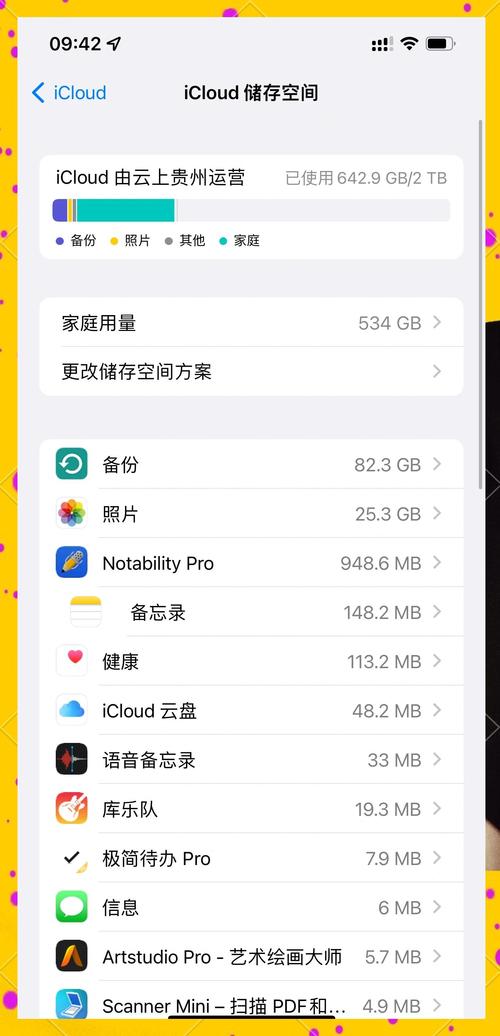
- A: iCloud+ 是 iCloud 的高级付费版本,提供更大的存储空间(从 50GB 开始),并增加了隐私保护功能,如“隐藏邮箱”(用于生成随机邮箱地址保护真实邮箱)和“私密转送”(类似 VPN 功能,保护网络流量)。
希望这份详细的指南能帮助您顺利完成 iCloud 登录!如果您有其他具体问题,欢迎随时提问。


