


- 没有路由器:想在只有一根网线的情况下,让手机、平板等其他设备也能上网。
- 临时网络:在酒店、办公室等地方,有线网络接口有限,需要临时创建一个WiFi网络供多人使用。
- 特定软件需求:有些软件(如手机投屏、文件传输工具)需要连接到同一个局域网,用电脑开热点最方便。
下面我将为你详细介绍几种最常用、最可靠的方法,从系统自带到第三方软件,你可以根据自己的情况选择。
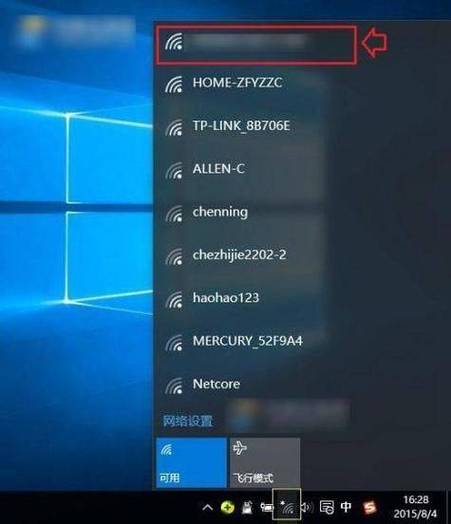
(图片来源网络,侵删)
使用 Windows 10/11 自带的“移动热点”功能 (最推荐)
这是最简单、最直接的方法,无需安装任何额外软件。
适用场景:
- 电脑通过网线连接到互联网。
- 电脑自带无线网卡,并且支持“承载网络”功能(绝大多数近几年的电脑都支持)。
操作步骤:
-
打开“移动热点”设置
- 快捷方式:按下
Win+I键打开“设置”,然后进入“网络和 Internet” > “移动热点”。 - 控制面板方式:在任务栏右下角的网络图标上右键单击,选择“打开网络和 Internet设置”,然后同样进入“移动热点”。
- 快捷方式:按下
-
配置热点
- 编辑:点击“编辑”,你可以设置:
- 网络名称:就是你WiFi的名称,也就是别人搜索到的名字。
- 网络密码:连接这个WiFi所需的密码,建议设置一个复杂的密码以保证安全。
- 共享的网络连接:这是最关键的一步!选择你当前用来上网的网络连接,如果你是用网线上网,这里会显示“以太网”;如果你用的是USB共享网络,这里会显示对应的网络适配器。
- 编辑:点击“编辑”,你可以设置:
-
启动热点
 (图片来源网络,侵删)
- 配置完成后,点击上方的“开启”按钮。
- 成功启动后,状态会显示为“正在共享”。
-
连接设备
你的手机、平板或其他电脑就可以像连接普通路由器一样,搜索到你设置的“网络名称”,输入密码后就能上网了。
注意事项:
- 电量问题:如果使用笔记本电脑,开启热点会显著增加耗电量,建议在插电的情况下使用。
- 网速限制:电脑的无线网卡性能通常不如专业路由器,连接的设备过多或进行大流量下载(如看高清视频、玩游戏)时,可能会感觉网速较慢或不稳定。
- 开启失败怎么办?
- 检查驱动:确保你的无线网卡驱动是最新的,可以在“设备管理器” > “网络适配器”中找到你的无线网卡,右键选择“更新驱动程序”。
- 命令行开启:如果设置界面打不开,可以尝试使用命令提示符(管理员权限)。
- 在开始菜单搜索“cmd”,右键点击“命令提示符”,选择“以管理员身份运行”。
- 输入以下命令回车(
WLAN是无线网络接口,如果你的不是,可以用netsh wlan show drivers查看你的接口名):netsh wlan set hostednetwork mode=allow ssid=你的热点名称 key=你的密码
- 然后启动热点:
netsh wlan start hostednetwork
- 之后,在“网络连接”设置中,你会发现多出一个“无线网络连接 2”之类的虚拟网卡,你需要右键点击它,选择“属性” > “共享”,勾选“允许其他网络用户通过此计算机的Internet连接来连接”,并选择你正在上网的那个网络连接(如“以太网”)。
使用第三方软件 (功能更强大)
如果系统自带的热点功能不稳定,或者你需要更多的自定义选项,可以使用第三方软件。
推荐软件:
-
Connectify Hotspot (经典老牌)
- 优点:功能非常强大,界面友好,支持广告屏蔽、流量统计、USB共享模式等。
- 缺点:免费版有设备数量限制(如3个设备)和广告,付费版价格较高。
- 下载:官网搜索 "Connectify Hotspot" 下载即可。
-
MyPublicWiFi (轻量实用)
- 优点:完全免费,界面简洁,非常轻量,适合基本需求。
- 缺点:功能相对较少,没有Connectify那么花哨。
- 下载:官网搜索 "MyPublicWiFi" 下载。
-
Windows 自带的“网络共享” (稍显复杂)
- 这个方法和方法一中的命令行类似,但通过图形界面操作。
- 步骤:
- 进入“控制面板” > “网络和 Internet” > “网络和共享中心”。
- 点击左侧的“更改适配器设置”。
- 你会看到“以太网”和“WLAN”(无线网络)等连接。
- 右键点击你正在上网的那个连接(以太网”),选择“属性”。
- 在弹出的窗口中,切换到“共享”选项卡。
- 勾选“允许其他网络用户通过此计算机的Internet连接来连接”。
- 在下方的家庭网络连接下拉菜单中,选择你的无线网络适配器(通常是“无线网络连接”)。
- 点击“确定”。
- 系统会自动启动一个名为“Microsoft-HostedNetwork”的虚拟WiFi,你还需要手动启动它:在“网络连接”窗口,右键点击这个虚拟WiFi,选择“连接”,之后,你还需要用
netsh命令来设置它的SSID和密码(可以参考方法一中的命令行步骤)。
使用虚拟机软件 (进阶玩法)
如果你在电脑上安装了虚拟机软件(如 VMware Workstation 或 VirtualBox),并且虚拟机系统是 Windows,那么你可以在虚拟机内部开启移动热点,然后将主机的物理网卡共享给虚拟机,虚拟机开出的热点,理论上性能会更好一些,因为可以借助虚拟机的网络处理能力,这种方法相对复杂,适合有一定技术基础的用户。
总结与对比
| 方法 | 优点 | 缺点 | 适用人群 |
|---|---|---|---|
| Windows 自带移动热点 | 系统原生,最简单,无需安装 | 功能单一,可能不稳定,依赖电脑无线网卡性能 | 绝大多数用户,尤其是新手 |
| 第三方软件 (如Connectify) | 功能强大,稳定,有流量统计等附加功能 | 免费版有广告和设备限制,付费版收费 | 需要更多功能,对稳定性有要求的用户 |
| Windows 网络共享 | 系统自带,无需软件 | 设置步骤稍多,不如移动热点界面直观 | 喜欢手动配置,不习惯新界面的用户 |
| 虚拟机方法 | 性能可能更好,玩法多样 | 设置极其复杂,性能开销大 | 高级用户,技术爱好者 |
给你的建议:
- 首选方法一:直接使用 Windows 10/11 自带的“移动热点”功能,它已经能满足 90% 的日常需求。
- 如果方法一失败或不稳定:再尝试安装 Connectify Hotspot 这样的第三方软件。
- 台式机特别提醒:如果你的台式机没有内置无线网卡,那么以上方法都无法使用!你需要先购买一个USB无线网卡或者PCIe无线网卡并安装驱动后,才能发射WiFi。


