


开启微信自带的美颜功能(最常用)
这是在视频通话过程中实时生效的美颜,操作非常简单。

(图片来源网络,侵删)
适用场景: 正在进行微信视频通话时。
操作步骤:
-
发起或接通视频通话: 像往常一样,在微信联系人列表中发起或接通一个视频通话。
-
找到美颜开关:
 (图片来源网络,侵删)
- 在视频通话界面,将手指从屏幕右侧向左滑动,会调出一个侧边栏。
- 在这个侧边栏里,你会看到一个“美颜”的图标,通常是一个带笑脸的小圆圈。
-
调整美颜效果:
- 点击“美颜”图标,会出现一个滑块。
- 向右滑动滑块,美颜效果会逐渐增强(皮肤更光滑、五官更立体)。
- 向左滑动滑块,效果会减弱或关闭。
- 你可以根据自己的喜好实时调整到最满意的程度。
-
关闭美颜:
再次点击“美颜”图标,滑块会回到最左边,美颜效果即被关闭。
优点:
(图片来源网络,侵删)
- 操作简单: 在通话中随时可以调整。
- 实时生效: 对方马上就能看到你的美颜效果。
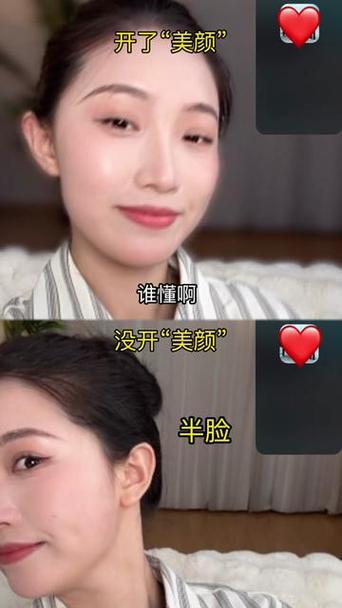
- 效果自然: 微信的美颜算法比较成熟,效果偏向自然,不太容易“假面”。
使用前置摄像头的原生态美颜效果(通话前设置)
这个方法是在你发起视频通话之前,就先打开手机相机里的美颜功能,这样,当你进入微信视频时,摄像头就已经是“美颜模式”了。
适用场景: 希望在视频通话一开始就以最佳状态出现,或者在拍照时也使用同样的美颜效果。
操作步骤:
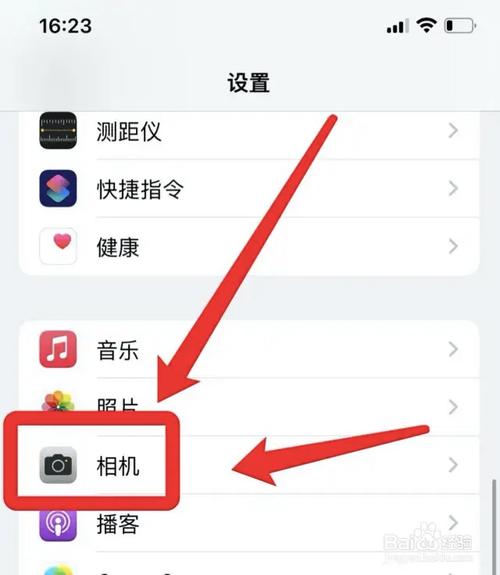
- 打开手机“相机”App: 在主屏幕上找到并打开自带的“相机”应用。
- 切换到前置摄像头: 点击屏幕左下角的箭头图标 ⤵️,切换到可以自拍的前置摄像头。
- 找到并开启美颜功能:
- 在相机界面上方或下方(不同iOS版本位置可能略有不同),向左或向右滑动,找到“效果”或“肖像”模式。
- 在效果选项中,找到并点击“美颜”。
- 你会看到和微信里类似的滑块,可以调节美颜的级别(轻度、中度、重度)。
- 保持相机开启,进入微信视频:
- 设置好你满意的美颜级别后,不要关闭相机。
- 切换到微信,发起或接通视频通话。
- 微信会调用当前正在运行的相机App,所以你前置摄像头的美颜效果会自动带入到视频通话中。
优点:
- 一劳永逸: 设置一次,后续所有使用前置摄像头的App(微信、抖音、FaceTime等)都会应用此美颜效果。
- 效果可选更多: 系统相机有时会提供比微信更多的美颜选项(如大眼、瘦脸、亮眼等)。
总结与对比
| 特点 | 微信自带美颜 | 系统相机美颜 |
|---|---|---|
| 操作时间 | 视频通话中 | 视频通话前 |
| 优点 | 随时调整,简单直接,无需切换App | 效果带入所有App,设置一次,效果更丰富 |
| 缺点 | 仅限微信使用 | 需要保持相机开启,通话前设置 |
| 推荐人群 | 所有用户,特别是临时通话时 | 希望在所有App中保持一致美颜效果的用户 |
额外小贴士
- 光线是关键: 无论是哪种美颜,充足、柔和的光线都是最好的“美颜”,尽量在光线好的地方进行视频通话,比如靠近窗户,效果会比在昏暗的房间里好得多。
- 角度很重要: 尝试将手机稍微举高一些,从上往下拍摄,可以更好地修饰脸型,让脸部轮廓更清晰。
- 不要过度美颜: 过度的美颜可能会导致皮肤质感失真,五官不自然,反而显得不真实,适度的自然美颜效果最佳。
希望这些方法能帮助你在微信视频通话中时刻保持最佳状态!


