


下面我将为您详细讲解在 Windows 和 macOS 两种主流操作系统上的具体操作步骤,并附上一些常见问题的解决方法。
(图片来源网络,侵删)
第一步:准备工作(鼠标端)
在连接电脑之前,请确保你的蓝牙鼠标已经准备好:
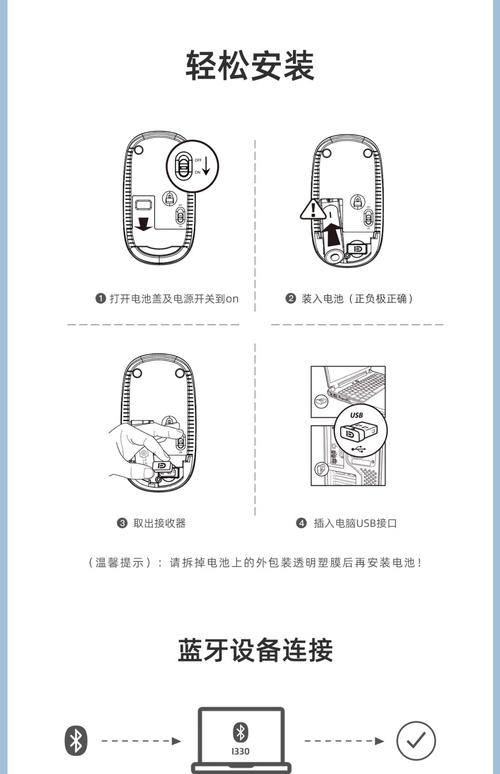
- 安装电池:为鼠标装上新电池,通常是5号或7号电池,请查看鼠标底部的说明。
- 开启鼠标电源:找到鼠标底部的电源开关,并将其拨到 "ON" 的位置。
- 进入配对模式:
- 大多数蓝牙鼠标在首次通电或未配对时,会自动进入配对模式,这时,鼠标底部的指示灯会快速闪烁(通常是红蓝交替或红色闪烁)。
- 如果没有自动进入,请找到鼠标底部的蓝牙配对按钮(通常是一个小按钮,旁边可能有一个蓝牙图标 Ⓜ️),长按几秒钟,直到指示灯开始快速闪烁,表示鼠标已准备好被搜索。
第二步:在电脑上进行连接
根据你的操作系统,选择对应的操作指南。
在 Windows 系统上连接
Windows 10 和 Windows 11 的操作非常相似。
通过 “设置” 应用(推荐)
-
打开设置:
 (图片来源网络,侵删)
- Windows 11: 点击 “开始” 按钮,然后选择 “设置”(齿轮图标 ⚙️)。
- Windows 10: 点击 “开始” 按钮,然后选择 “设置”(齿轮图标 ⚙️)。
-
进入蓝牙和其他设备:
- 在设置窗口中,选择 “蓝牙和其他设备”。
-
添加设备:
- 点击 “添加设备” 按钮。
- 在弹出的菜单中,选择 “蓝牙”。
-
搜索并配对:
- 电脑会开始搜索附近的蓝牙设备。
- 稍等片刻,你的鼠标名称会出现在设备列表中("Logitech M185", "HP Mouse" 等)。
- 点击鼠标的名称进行配对。
-
完成连接:
 (图片来源网络,侵删)
- 电脑可能会弹出一个窗口,要求你输入一个配对码,对于绝大多数现代蓝牙鼠标,这个过程是自动完成的,无需任何操作,如果需要输入,通常是
0000或1234。 - 配对成功后,鼠标名称旁边会显示 “已连接”,你就可以开始使用了。
- 电脑可能会弹出一个窗口,要求你输入一个配对码,对于绝大多数现代蓝牙鼠标,这个过程是自动完成的,无需任何操作,如果需要输入,通常是
通过 “操作中心” 快速连接(适用于 Windows 10/11)
-
打开操作中心:
在任务栏右下角,点击“通知”图标(形状像一个对话框或气泡)。
-
开启蓝牙:
- 在快速设置面板中,找到 “蓝牙” 图标,确保它是开启状态(高亮显示),如果未开启,点击它来打开。
-
进入连接设置:
- 点击蓝牙图标旁边的 “展开” 箭头(在 Windows 11 中是向上箭头,在 Windows 10 中是“更多选项”)。
- 这会直接打开 “设置” 中的 “蓝牙和其他设备” 页面,接下来的步骤与方法一的第 3 步相同(点击“添加设备” -> “蓝牙”)。
在 macOS 系统上连接
macOS 的操作同样非常直观。
-
打开系统设置:
- 点击屏幕左上角的 苹果菜单 。
- 选择 “系统设置” (System Settings)。(在旧版 macOS 中叫 “系统偏好设置” - System Preferences)。
-
进入蓝牙设置:
- 在侧边栏中,找到并点击 “蓝牙” (Bluetooth)。
-
开启蓝牙并配对:
- 确保 “蓝牙” 开关是打开状态。
- 系统会自动搜索附近的蓝牙设备,请保持鼠标处于配对模式(指示灯闪烁)。
- 你的鼠标名称会出现在设备列表中,旁边会有一个 “配对” (Pair) 按钮。
-
完成连接:
- 点击 “配对” 按钮。
- 同样,配对过程通常是自动的,如果需要,系统会提示你输入一个 PIN 码,输入
0000即可。 - 连接成功后,鼠标名称会显示在 “我的设备” 列表中,状态为 “已连接”。
常见问题与解决方法
问:为什么我的鼠标在列表里不出现?
- 原因1:未进入配对模式,请确保鼠标底部的指示灯在快速闪烁,如果不是,请长按配对按钮重新尝试。
- 原因2:距离太远或存在干扰,请将鼠标靠近电脑(1米以内),并远离其他强信号干扰源(如无线路由器、微波炉、其他蓝牙设备)。
- 原因3:电量不足,请更换新电池。
问:连接成功后,鼠标移动卡顿或断连怎么办?
- 原因1:信号干扰,尝试改变鼠标和电脑的位置,远离干扰源。
- 原因2:电量低,更换新电池。
- 原因3:驱动问题。
- Windows: 可以尝试在 “设置” -> “蓝牙和其他设备” 中,找到你的鼠标,点击 “...” -> “删除设备”,然后重新按照上述步骤连接一次。
- macOS: 同样,在 “蓝牙” 设置中,点击鼠标旁边的 “...” 图标,选择 “忽略此设备”,然后重新配对。
- 原因4:硬件故障,如果以上方法都无效,可能是鼠标本身或电脑的蓝牙模块出现问题。
问:我的鼠标有接收器(USB dongle),但现在想用蓝牙连接,怎么办?
- 如果你的鼠标支持“双模”(即可以用蓝牙也可以用接收器),请先将接收器从电脑上拔出,然后再按照上述蓝牙连接步骤操作,如果连接不成功,可以尝试更新鼠标的驱动程序或固件。
希望这份详细的指南能帮助您顺利连接蓝牙鼠标!


