


如何快速开启和关闭勿扰模式
这是最简单、最常用的方法,适合临时开启或关闭。
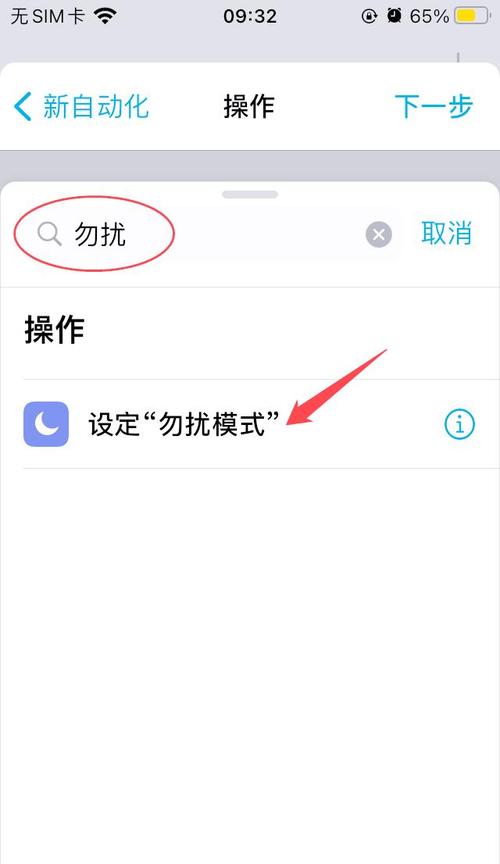
(图片来源网络,侵删)
- 从屏幕右上角下滑:在 iPhone 的主屏幕或任意界面,从屏幕右上角向下滑动,打开 “控制中心”。
- 找到月亮图标:在控制中心的图标列表中,找到一个月亮形状的图标(🌙)。
- 点击开启/关闭:
- 开启:点击一下月亮图标,图标会变成蓝色,表示勿扰模式已开启。
- 关闭:再次点击蓝色月亮图标,它会变回灰色,勿扰模式即被关闭。
如何进行详细设置(推荐)
如果你想设置勿扰模式的开启时间、允许哪些联系人来电等,需要进行详细的设置。
通过“控制中心”进入设置
- 打开 控制中心(从右上角下滑)。
- 长按(或用 3D Touch 按)月亮图标 🌙。
- 此时会弹出详细的“勿扰模式”设置界面,你可以在这里进行所有自定义。
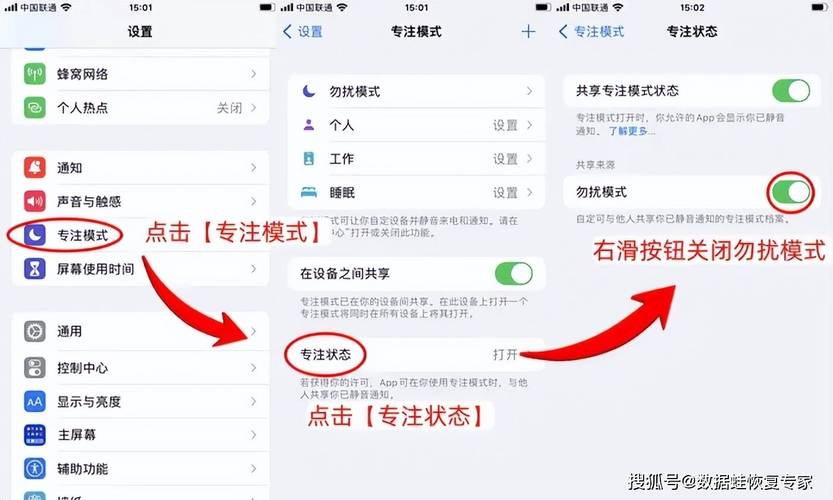
通过“设置”App 进入
- 在 iPhone 主屏幕找到并点击 “设置” App。
- 向下滑动,找到并点击 “专注模式”。
- 在专注模式列表中,点击 “勿扰模式”。
- 你可以进行全面的设置。
勿扰模式的核心设置选项详解
在详细设置界面,你可以配置以下功能:

(图片来源网络,侵删)
设定时间(自动开启和关闭)
这是最核心的功能,可以让勿扰模式在你需要时自动开启,无需手动操作。
- 开启:打开“设定时间”的开关。
- 从...到...:设置你希望勿扰模式开始和结束的具体时间,设置为“晚上 10:00”到“早上 7:00”。
- 重复:你可以选择每周的哪几天生效,工作日”、“周末”或自定义的“周一、周三、周五”等。
- 直到下次关闭:如果你不确定何时结束,可以选择这个选项,勿扰模式会一直持续,直到你手动关闭。
勿扰模式下的行为
这里决定了当勿扰模式开启时,手机如何处理通知和来电。
-
静音:
- 始终:即使手机锁定,也会静音。
- 锁定时:只有当手机处于锁定状态时才静音,如果你正在使用手机,通知声音和提示音依然会正常播放,这是比较推荐的选择。
-
允许以下来电:
 (图片来源网络,侵删)
- 无来电:屏蔽所有来电,只收到语音留言。
- 来自任何人:允许所有来电。
- 来自“个人收藏”:只允许你在“电话”App 中标记为“个人收藏”的联系人来电。
- 来自特定群组:只允许你从“通讯录”App 中创建的特定群组(如“家人”、“工作”)的联系人来电。
-
重复来电:
- 如果你希望同一个联系人 在15分钟内 第二次来电时能够打进来,可以打开此开关,这个功能非常实用,可以防止错过紧急情况下的重要电话。
专注模式
这个选项可以将“勿扰模式”与“专注模式”联动起来,你可以在“勿扰模式”开启时,自动切换到另一个“专注模式”(工作”或“睡眠”),并应用该模式的设置。
选项
- 主屏幕上的隐藏通知:开启后,当勿扰模式激活时,主屏幕上的通知摘要会隐藏。
- 锁屏上的隐藏通知:开启后,锁屏界面的通知内容会被隐藏,只显示一个空白的通知图标。
如何查看勿扰模式是否开启?
当勿扰模式开启时,你可以在以下位置看到明显的提示:
- 控制中心:月亮图标 🌙 会变成蓝色。
- 锁定屏幕:在锁屏界面会显示一个“勿扰模式已开启”的横幅提示。
- 状态栏:在屏幕顶部的时间旁边,会显示一个 月亮图标 🌙。
常见问题解答
Q1: 为什么我设置了“允许来自‘个人收藏’的来电”,但他们的电话还是打不进来? A1: 请检查以下几点:
- 确保你已经将对方正确地添加到了“个人收藏”列表中(在“电话”App > “个人收藏” > “+”号)。
- 确保对方的号码在你的“通讯录”中。
- 确保你没有在“电话”App 的“勿扰模式”设置中关闭“来电”功能。
Q2: 勿扰模式和静音模式有什么区别? A2: 区别很大:
- 静音模式:只是让手机静音,所有通知和来电的提示音都会消失,但你的手机屏幕依然会亮起并显示通知内容。
- 勿扰模式:它是一个更强大的“免打扰”工具,在开启时,手机不仅会静音,还可以完全不显示通知(选择隐藏后),并且可以智能地筛选哪些电话可以打进来,它更像是一种“状态管理”,而静音只是声音管理。
Q3: 我可以在勿扰模式下使用闹钟吗? A3: 可以! 系统闹钟和第三方闹钟App(如“Alarmy”)的提醒声音不会被勿扰模式屏蔽,所以你可以安心使用勿扰模式睡觉。
希望这份详细的指南能帮助你完全掌握 iPhone 的勿扰模式,让它更好地服务于你的生活!


