


下面我将为你详细介绍 Apple Wallet 的方方面面,从添加卡片到日常使用,再到一些高级技巧。
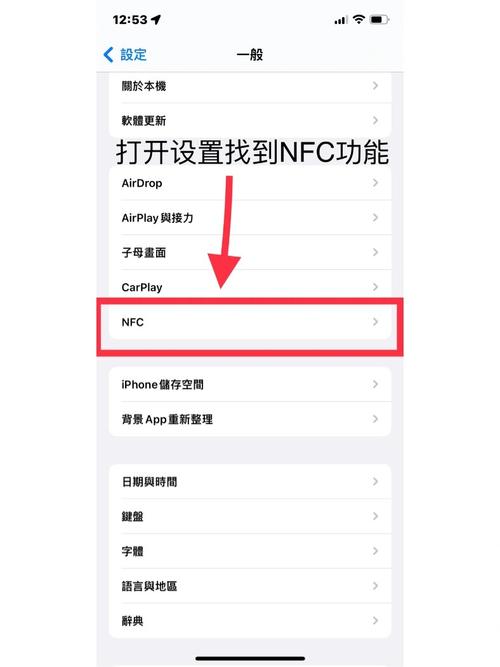
(图片来源网络,侵删)
Apple Wallet 是什么?
Apple Wallet 就像一个实体钱包的数字版本,你可以把各种卡片存进去,通过你的 iPhone 或 Apple Watch 快速使用,目前它主要支持以下几类内容:
- 信用卡/借记卡:用于 Apple Pay 支付。
- 交通卡:用于乘坐公交、地铁。
- 身份证/驾照:在支持的地区(如美国、中国部分地区)用于验证身份。
- 钥匙/房卡:用于解锁支持 HomeKit 的智能门锁、汽车等。
- 会员卡/优惠券:将实体会员卡、优惠券添加到钱包中,方便出示。
如何添加卡片到 Wallet?
根据卡片类型,添加方法有所不同。
添加信用卡/借记卡(用于 Apple Pay)
这是最常见的用法,你有两种方式添加:
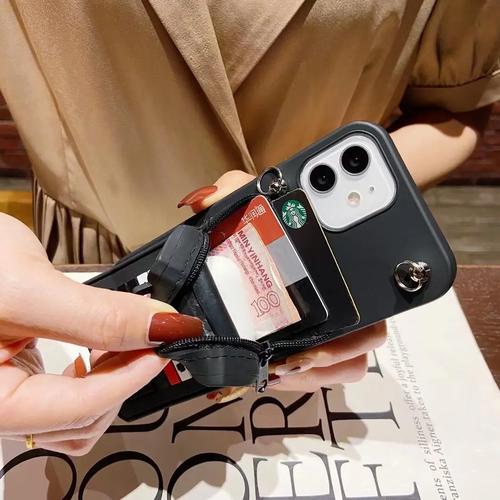
直接扫描卡片(最方便)
(图片来源网络,侵删)
- 打开 “钱包” (Wallet) App。
- 点击屏幕右上角的 号。
- 将你的信用卡或借记卡对准 iPhone 的摄像头,系统会自动识别卡号、有效期等信息。
- 系统会提示你输入卡片背面的安全码(CVV)。
- 你的银行或发卡机构会通过短信或 App 推送等方式验证你的身份,按照提示完成验证即可。
手动输入信息
- 打开 “钱包” (Wallet) App,点击 号。
- 选择 “手动输入卡号”。
- 输入你的卡号、有效期和安全码。
- 同样,完成后续的身份验证。
重要提示:
- 双重认证:添加卡片时,系统会要求你输入 Apple ID 密码,并通过 Face ID、Touch ID 或设备密码进行验证,确保安全。
- 卡片管理:添加成功后,你可以在 Wallet App 中长按卡片,选择“设为默认支付卡”或“删除”。
添加交通卡(如北京一卡通、上海Metro大都会、香港八达通等)
- 打开 “钱包” (Wallet) App。
- 点击屏幕右上角的 号。
- 在“交通卡”区域,选择你所在的城市(如“北京”、“上海”)。
- 系统会自动找到该城市支持的交通卡,在北京可以选择“北京一卡通”。
- 点击“下一步”,按照提示充值或添加卡片,你可以使用现有的实体卡充值,或直接用 Apple Pay 支付来创建一张新卡。
- 为你的交通卡命名,方便识别(如“上班通勤卡”)。
添加会员卡/优惠券
- 打开 “钱包” (Wallet) App。
- 点击屏幕右上角的 号。
- 选择 “存入钱包” (Add to Wallet)。
- 系统会扫描屏幕上的二维码或条形码,或者让你从 App 中选择可添加的卡片(例如星巴克、星巴克会员卡等)。
- 按照提示完成添加。
如何使用 Wallet?
使用方法非常简单,主要依赖于 NFC 和 生物识别。
使用 Apple Pay 支付
这是 Wallet 最核心的功能,比掏出实体卡刷 POS 机快得多。
(图片来源网络,侵删)
步骤:
- 双击侧边按钮:在锁屏界面或主屏幕上,快速双击你的 iPhone 侧边按钮(音量+键,在 iPhone X 及之后型号上是侧边按钮)。
- 验证身份:系统会弹出支付界面,你需要通过 Face ID、Touch ID 或输入 设备密码 来验证身份。
- 完成支付:将 iPhone 靠近 POS 机的感应区(通常是顶部),直到“完成”或对勾出现即可。
小技巧:
- 选择卡片:双击侧边按钮后,可以通过左右滑动来选择不同的支付卡,默认卡片会显示在最前面。
- 查看交易记录:在支付界面,点击卡片下方的 “i” 图标,可以查看最近交易记录和管理卡片。
使用交通卡
- 解锁手机:拿起 iPhone,用 Face ID 或密码解锁。
- 快速验证:将 iPhone 靠近公交或地铁的刷卡感应区。
- 自动扣费:系统会自动识别交通卡并完成扣费,屏幕上会短暂显示“进站”或“扣费成功”的提示。
小技巧:
- 快速进入:如果你将交通卡设为“快捷交通卡”(在设置-钱包-交通卡中设置),那么即使手机处于锁屏状态,无需解锁或验证,直接靠近感应区即可刷卡,非常方便。
- 查看余额:在 Wallet App 中打开交通卡,可以随时查看余额和充值记录。
使用会员卡/优惠券
- 打开 “钱包” (Wallet) App。
- 找到你想要使用的会员卡。
- 将会员卡条码或二维码对准商家的扫描器即可。
管理你的 Wallet
- 查看卡片:打开 Wallet App,所有卡片都会以卡片形式展示。
- 编辑卡片:长按一张卡片,可以将其移到前面、隐藏或删除。
- 查看交易记录:在 Wallet App 底部,点击 “交易记录” (Activity) 图标,可以查看所有 Apple Pay 和交通卡的交易明细。
- 设置快捷交通卡:
- 进入 “设置” (Settings) > “钱包与 Apple Pay” (Wallet & Apple Pay)。
- 选择你的交通卡。
- 开启 “快捷交通卡” (Express Transit Card) 功能,这样在乘坐地铁公交时就不需要解锁手机和验证了。
安全性
Apple Wallet 的安全性非常高,你可以放心使用:
- 设备安全:所有支付信息都经过加密,并存储在名为“安全隔区”(Secure Enclave)的独立芯片中,与 iOS 系统隔离。
- 生物识别验证:每次支付都需要 Face ID 或 Touch ID,别人无法用你的手机进行支付。
- 一次性交易码:每次支付时,系统都会生成一个一次性的动态验证码,而不是直接发送你的真实卡号给商家,大大降低了信息泄露的风险。
注意事项和限制
- 设备支持:Apple Wallet 需要 iPhone 6 或更新机型,或 Apple Watch Series 1 或更新机型。
- 地区限制:某些功能(如身份证、驾照)在不同国家和地区可用性不同,交通卡也仅限特定城市。
- 电量问题:虽然极其罕见,但在手机电量完全耗尽时,可能会有短暂的支付延迟,建议保持手机有基本电量。
- 商家支持:使用 Apple Pay 需要商家支持 NFC 支付,现在绝大多数 POS 机都支持。
Apple Wallet 是一个能极大提升你生活便利性的工具,一旦你习惯了用它来支付、坐车和出示会员卡,你就会发现它几乎成了手机上最常用的 App 之一,希望这份详细的指南能帮助你快速上手!


