


我们清理iPhone内存的核心思路是:手动清理那些真正占用大量空间且不需要的“垃圾”,并让系统去自动管理运行内存。
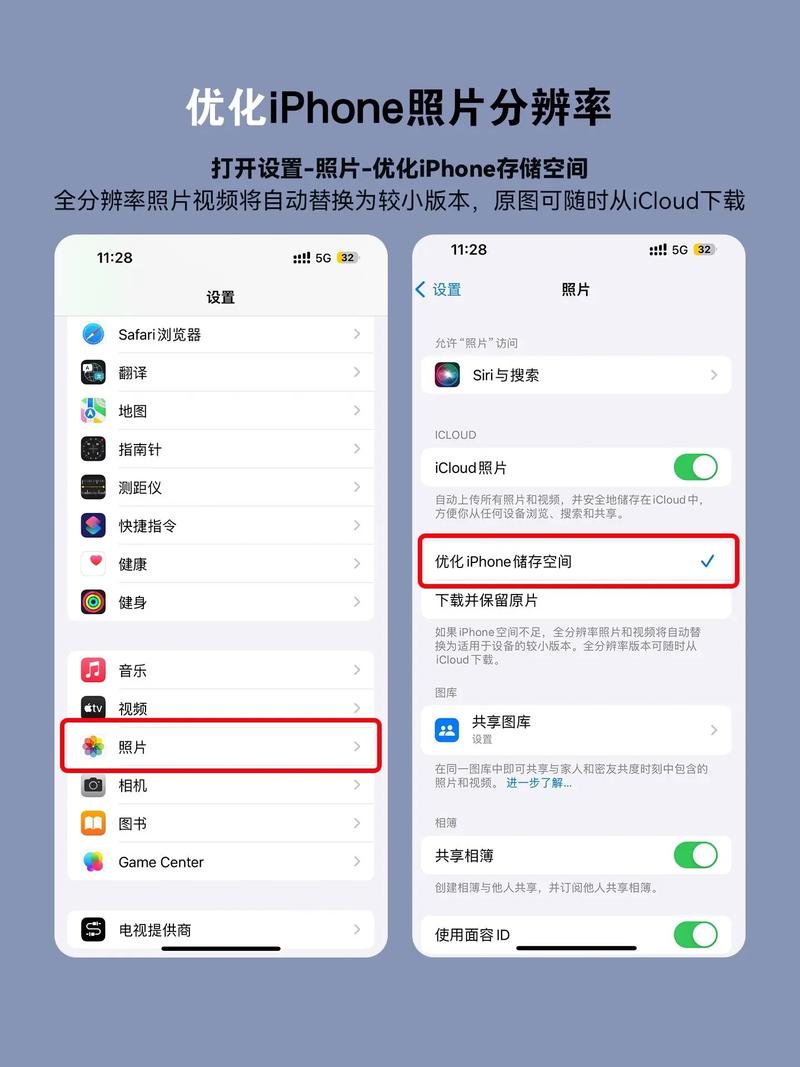
下面我将从“释放存储空间”和“优化运行内存”两个层面,为你提供一套完整的iPhone内存清理指南。
核心任务:释放存储空间(这才是真正的“内存”)
当你的iPhone提示“存储空间已满”或手机运行变慢时,通常是指“存储空间”不足,你可以通过以下步骤来清理:
使用“iPhone储存空间”分析工具(最推荐)
这是系统自带的最强大、最精准的清理工具。
- 路径:
设置>通用>iPhone 储存空间
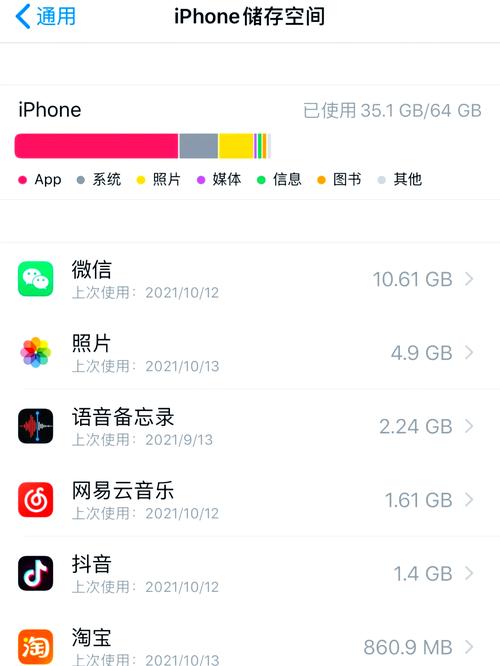
进入后,你会看到一个存储空间的总体分布图(如:iOS、照片、应用等),下面还有一个“建议”区域,系统会智能推荐可清理的项目。
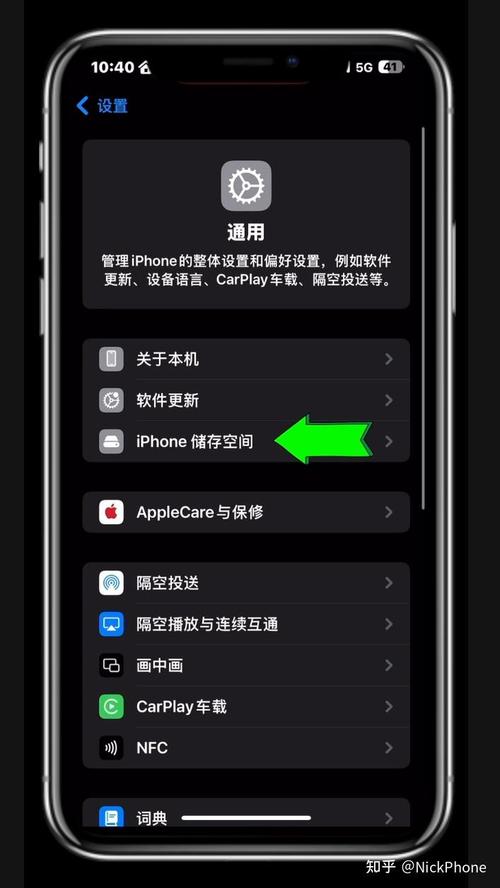
重点清理区域:
-
建议项目:
- 卸载未使用的 App:这是最有效的清理方式之一,它会删除 App 本身,但保留其所有数据,当你需要时,可以重新下载,数据会恢复。
- 删除 App:彻底删除 App 及其所有数据。
- 优化照片存储:如果你的“iCloud 照片”已开启,这里会建议将 iPhone 上的全尺寸照片和视频仅保留优化版本,节省大量空间。
- 邮件附件:可以清理掉旧的、不再需要的邮件附件。
-
手动检查大项目和未使用的 App:
- 向下滑动,你会看到所有应用的列表,并按占用空间大小排序。
- 重点检查“大体积应用”:比如微信、抖音、淘宝等,点击进入后,你可以看到其“文稿与数据”占用了多少空间,很多应用(如微信)都有“管理存储空间”的选项,可以清理聊天记录中的缓存文件。
- 检查“未使用的 App”:系统会列出你超过一定时间(如90天)未打开过的 App,你可以根据需要决定是否卸载。
清理“照片”App
照片和视频是存储空间的最大消耗者。
- 清理“最近删除”相簿:
- 打开“照片”App > 点击“相簿” > 找到“最近删除”。
- 这是照片的“回收站”,里面的照片会保留30天,定期清空这里可以永久删除照片,释放空间,进入后点击“选择”,然后点击右下角的“删除所有”。
- 使用“筛选”功能批量删除:
- 在“照片”或“相簿”中,点击“筛选”按钮。
- 可以筛选出“屏幕截图”、“视频”、“全景图”等,方便你批量查看和删除不需要的内容。
- 利用“ Duplicate Photos Fixer ”等第三方 App:
App Store有很多可以查找并删除重复照片的应用,可以帮助你快速找出并清理重复的照片。
清理“信息”App
短信和彩信(尤其是带图片的)也会占用不少空间。
- 路径:
设置>信息>保留信息 - 操作:将“永久”改为“30天”或“1年”,系统会自动删除旧的对话,从而释放空间。
清理“Safari 浏览器”缓存
- 路径:
设置>Safari 浏览器>清除历史记录与网站数据
管理音乐和播客
- 如果你使用 Apple Music,可以在设置中开启“优化储存空间”,让 iPhone 只下载你最近听过的歌曲。
- 对于下载的播客或音乐,可以定期删除不收听的内容。
优化运行内存(RAM)
运行内存是手机运行程序时的“临时工作台”,iPhone的RAM是固定的(如iPhone 14 Pro是6GB),我们无法扩大它,但可以优化其使用效率。
重启手机(最简单有效的方法)
这是解决临时性卡顿、释放被“冻结”或“泄漏”的运行内存最快的方法,每周重启一次手机,能让系统“满血复活”。
关闭后台 App 的“刷新权限”
后台 App 刷新功能会让应用在后台联网更新内容,这会消耗电量,并占用一定的运行资源。
- 路径:
设置>通用>后台 App 刷新 - 操作:你可以选择“关闭”,或者只保留你非常需要的几个应用(如微信、邮件)开启此项。
关闭“定位服务”的后台权限
很多应用会滥用定位权限,持续在后台获取位置信息,非常耗电且占用资源。
- 路径:
设置>隐私与安全性>定位服务 - 操作:进入后,你可以针对每个应用进行精细化管理,对于非必要的应用(如游戏、工具类),选择“使用 App期间”或“永不”,对于地图、外卖等需要实时定位的,可以保持“始终”。
关闭“动态效果”和“透明效果”
这些华丽的视觉效果会持续占用 GPU 和 CPU 资源,在旧款或低内存的 iPhone 上尤其明显。
- 路径:
设置>辅助功能>动感与触感 - 操作:关闭“动态效果”和“触触反馈”,在
设置>辅助功能>显示与文字大小中,可以关闭“透明效果”和“减少动态效果”。
正确关闭后台 App(重要!)
很多人习惯“上滑退出”所有后台 App,但这弊大于利,iOS的内存管理机制非常智能,它会自动将不常用的 App 冻结在后台,需要时再快速唤醒,你手动关闭它们,下次打开时反而需要重新加载,更耗电、更慢。
正确的做法是:只关闭那些卡死、无响应的 App。
- 操作:从屏幕底部向上轻扫并暂停,然后向上滑动要关闭的 App 卡片即可。
进阶操作:重置所有设置
如果你已经尝试了以上所有方法,手机依然卡顿,可以考虑这一招。这不会删除你的任何数据(照片、联系人、App等),但会重置所有系统设置到默认状态(如 Wi-Fi 密码、壁纸、通知设置、隐私权限等)。
- 路径:
设置>通用>传输或还原 iPhone>还原>还原所有设置
这能解决因长期使用导致的配置文件错乱、设置冲突等问题,让系统恢复到“出厂设置”般的流畅状态。
总结与建议
| 清理目标 | 推荐方法 | 频率 |
|---|---|---|
| 释放存储空间 | 使用 设置 > 通用 > iPhone 储存空间 卸载/删除大应用和缓存。 2. 定期清空 照片 App 里的“最近删除”相簿。 3. 清理 信息 App 的旧对话。 |
每月检查一次 |
| 优化运行内存 | 定期重启手机(最有效)。 2. 关闭不必要的 后台 App 刷新 和 定位服务。 3. 只关闭卡死的后台 App,不全部关闭。 |
每周重启一次 |
| 终极解决方案 | 重置所有设置(不删除数据)。 | 作为最后的尝试 |
iPhone的“省心”在于它的系统智能管理,我们作为用户,更多的是扮演“空间管理员”的角色,定期清理那些实实在在占用硬盘空间的数据,而不是去干预系统的运行内存管理。


