


下面我将为你提供一个从易到难、从通用到进阶的完整清理指南,你可以根据自己的情况选择适合的方法。
(图片来源网络,侵删)
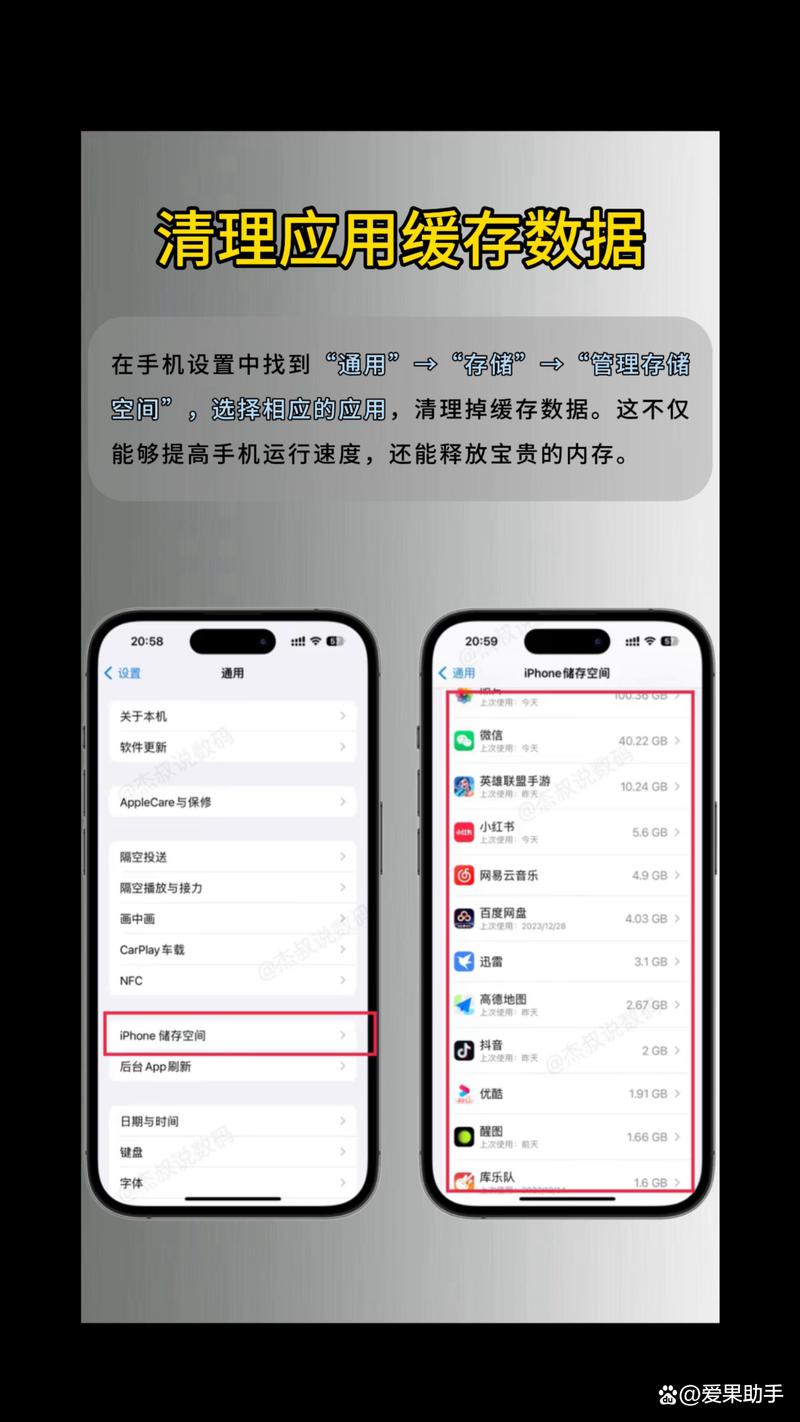
第一步:查看“存储空间”,了解内存都去哪了
在动手清理之前,我们首先要清楚内存被占用的原因。
- 打开 “设置” > “通用” > “iPhone 存储空间”。
- 等待系统加载,你会看到一个彩色的图表,以及一个按类别划分的列表(如:应用、媒体数据、邮件、系统等)。
- 点击任意一个应用(比如微信、抖音),你可以看到该应用的具体构成,包括“应用大小”和“文稿与数据”,这能帮你判断一个应用是本身太大,还是缓存了太多数据。
了解这些后,我们就可以针对性地进行清理了。
第二步:通用且高效的清理方法(适合所有人)
这些方法最简单,能快速释放大量空间。
清理“最近删除”相册
这是最立竿见影的方法之一,删除的照片和视频并不会立即消失,而是会先进入“最近删除”相册,并保留30天。
- 打开 “照片” App。
- 点击右下角的 “相簿”。
- 找到并点击 “最近删除” 相簿。
- 点击右上角的 “选取”,然后左上角的 “全部删除”,并确认删除。
- 注意: 删除后,这些照片视频将永久恢复,无法找回。
卸载不常用的 App
很多App我们下载后就很少用了,它们本身占用的空间可能不大,但它们的“文稿与数据”(缓存、下载内容等)可能很可观。
- 在 “设置” > “通用” > “iPhone 存储空间” 列表中,找到那些你确定不再使用的App。
- 点击App名称,你会看到两个选项:
- 卸载 App:只删除App本身,但会保留其所有数据(如聊天记录、游戏进度),如果以后重新安装,数据会恢复,这能释放最多的空间。
- 删除 App:同时删除App和所有相关数据,如果你确定不再需要这个App的数据,可以选择这个。
管理“信息”中的大附件
微信、QQ等聊天软件会自动缓存图片和视频,iPhone的“信息”App也是一样,特别是那些通过iCloud同步的旧信息,会占用大量空间。
- 打开 “设置” > “信息”。
- 向下滑动,找到 “保留信息”,将其设置为 “30天” 或 “1年”,这样系统会自动清理更早的对话和附件。
- 你也可以手动管理:
- 打开 “设置” > “信息” > “信息历史记录”。
- 点击 “大附件”,这里可以看到所有聊天中的图片、视频、文件等。
- 点击“选取”,然后删除不需要的大附件。
清理Safari浏览器缓存
Safari的缓存和浏览历史也会占用不少空间。
- 打开 “设置” > “Safari 浏览器”。
- 向下滑动,点击 “清除历史记录与网站数据”。
- 注意: 这会登出你所有网站的登录状态,需要重新登录。
第三步:针对特定应用的深度清理(进阶)
有些应用是“空间占用大户”,需要特别处理。
微信 - 空间占用之王
微信是清理内存的重中之重。
-
自带清理功能(最推荐)
- 打开微信,进入 “我” > “设置” > “通用”。
- 点击 “存储空间”。
- 在这里你可以清晰地看到“聊天记录”占用的空间。
- 点击 “管理”,你可以选择按时间、类型(图片、视频、文件等)来清理。谨慎选择“视频”和“文件”,清理后无法恢复。
-
从iPhone设置里清理
- 回到 “设置” > “通用” > “iPhone 存储空间”。
- 找到“微信”,点击进入。
- 你会看到“卸载App”和“删除App”选项,如果想彻底清理但又怕数据丢失,可以先用微信自带的管理功能清理,再选择“卸载App”。
视频和音乐App
- 视频App(如抖音、B站、腾讯视频): 检查App的“下载”或“离线缓存”列表,删除已看完或不缓存的内容。
- 音乐App(如Apple Music、网易云音乐): 检查“下载”列表,删除不再想听的歌曲或歌单。
系统自带“优化储存空间”功能
这个功能非常智能,可以帮你自动管理。
- 打开 “设置” > “通用” > “iPhone 存储空间”。
- 在“iPhone 存储空间”页面最上方,你会看到 “优化储存空间” 的选项。
- 开启后,iPhone会自动:
- 删除已经听过的Apple Music歌曲。
- 将不常用的iCloud照片和视频以低分辨率形式保存在手机上,高清版本保留在iCloud。
- 删除已经看过的Apple TV+和视频App的电影。
第四步:利用iCloud,为手机减负
如果手机空间总是不够用,最好的办法是把数据“移出”手机。
开启iCloud云备份
- 设置 > [你的姓名] > iCloud > iCloud 云备份。
- 开启 “iCloud 云备份”,并确保Wi-Fi连接,这样你的所有数据(照片、通讯录、App数据等)都会自动备份到云端,释放手机空间。
优化“照片”
这是释放空间的终极手段。
- 设置 > [你的姓名] > iCloud > 照片。
- 开启 “优化 iPhone 储存空间”。
- 开启后,iPhone会自动将所有全尺寸照片和视频上传到iCloud,并在手机上只保留体积较小的优化版本,当你需要查看原图时,它会自动下载。
管理App中的“iCloud云文档”
- 设置 > [你的姓名] > iCloud > 管理账户储存空间。
- 在这里你可以看到哪些App占用了大量的iCloud空间(比如微信、备忘录),你可以选择删除这些App在iCloud上的数据,以节省你的iCloud订阅空间,同时也能减少手机上的数据占用。
第五步:最后的手段(谨慎操作)
如果以上方法都试过了,空间仍然告急,可以考虑以下操作。
恢复出厂设置
这是一个“大杀器”,会清空手机上所有内容,将其恢复到刚买来的状态。
- 操作前务必备份! 通过iCloud或连接电脑进行完整备份。
- 设置 > 通用 > 传输或还原 iPhone > 抹掉所有内容和设置。
- 恢复出厂设置后,再从备份中恢复数据,系统在恢复过程中会比平时更“智能”地清理掉一些冗余的缓存文件。
检查系统文件
在极少数情况下,系统缓存可能会异常膨胀,iOS系统有自动清理机制,但手动触发一下也无妨。
- 打开 “设置” > “通用” > “iPhone 存储空间”。
- 等待列表加载完成,有时候系统会自动在后台清理一些缓存,你可能会看到存储空间数值发生变化。
总结与建议
| 清理方法 | 优点 | 缺点 | 适用人群 |
|---|---|---|---|
| 清理“最近删除”相册 | 立竿见影,操作简单 | 只能清理30天内的内容 | 所有人 |
| 卸载不常用App | 释放大量空间,效果明显 | 需要重新下载使用 | App较多,有大量闲置App的用户 |
| 管理信息大附件 | 针对性强,清理聊天缓存 | 操作稍显繁琐 | 微信/短信聊天记录多的用户 |
| 深度清理微信等App | 释放空间巨大,效果显著 | 部分数据删除后无法恢复 | 微信等重度用户 |
| 开启iCloud优化 | 一劳永逸,从根本上解决问题 | 需要订阅iCloud空间 | 长期空间不足,愿意付费的用户 |
| 恢复出厂设置 | 最彻底的清理 | 操作复杂,风险高,需备份 | 所有方法无效后的最后选择 |
建议的清理流程:
- 先查:去“设置”里看看内存占用情况。
- 快清:先清理“最近删除”相册和卸载完全不用的App。
- 精清:针对微信、信息等“大户”进行深度清理。
- 长远计:考虑开启iCloud云备份和照片优化,从根本上解决问题。
希望这份详细的指南能帮助你成功清理iPhone内存,让手机恢复流畅!


