


(H1):苹果手机铃声怎么设置?2025年超详细图文教程,告别单调默认音!
Meta描述: 还在用苹果手机默认铃声?本文手把手教你如何设置个性化铃声,包括从iCloud音乐库、iTunes、第三方APP等多种方法,支持自定义来电、短信闹钟声音,让你的iPhone与众不同!
引言(H2):你的iPhone,不该只有“马林巴琴”的声音
“叮咚~”、“噔噔噔~”——是不是从第一次拿起iPhone开始,这些清脆但略显单调的铃声就陪伴了你至今?作为一款追求个性与品质的智能手机,iPhone的每一个细节都值得被精心打磨,而手机铃声,作为你与外界沟通的第一个“声音名片”,自然也应该独一无二。
别担心,设置苹果手机铃声并没有想象中那么复杂,更不需要什么高深的编程知识(虽然我懂,但你不需要用!),就作为你的专属技术顾问,我将用最通俗易懂的方式,为你拆解苹果手机铃声设置的N种方法,无论你是电脑小白还是科技达人,都能轻松搞定。
最便捷!通过“快捷指令”App快速设置(推荐新手)
这是iOS 14及以上版本带来的“神功能”,无需电脑,无需复杂操作,直接在手机上就能完成,如果你是iPhone新用户,或者追求极致效率,请优先选择此方法。
核心原理: 利用iOS强大的自动化能力,将一段音频文件与特定联系人或场景关联,实现自定义铃声效果。
详细步骤:
-
准备音频文件:
- 你需要一段铃声素材(MP3、M4A、AAC等格式均可),你可以从音乐软件中截取,或者在网上下载铃声资源(注意版权哦)。
- 将这段音频文件保存到iPhone的“文件”App中,建议新建一个“我的铃声”文件夹,方便管理。
-
创建“设置为铃声”快捷指令:
- 打开iPhone自带的“快捷指令”App。
- 点击右下角的“+”号,创建一个新的快捷指令。
- 点击“添加操作”,在搜索框中输入“从文件中选取”,并添加到流程中。
- 再次点击“添加操作”,搜索“设为默认铃声”(或“设为特定联系人铃声”)。注意: “设为默认铃声”需要iOS 15及以上系统支持,如果你只想给特定联系人设置,可以选择“设为特定联系人铃声”,然后选择联系人。
- (可选)为了更直观,可以添加“显示结果”操作,设置成功后会弹出提示。
- 点击右上角的“完成”,并为这个快捷指令命名,设为我的铃声”。
-
一键设置:
 (图片来源网络,侵删)
- 回到“快捷指令”主界面,你会看到刚刚创建的指令。
- 点击进入,选择你准备好的音频文件,然后点击“运行”。
- 等待片刻,系统会自动处理并设置成功!你的iPhone铃声就焕然一新了。
专家点评(软件开发视角): “快捷指令”是苹果开放给用户的“编程入口”,它通过图形化模块(我们称之为“节点”或“函数”)的组合,实现了原本需要底层代码才能完成的功能,这背后是苹果对iOS系统深度API(应用程序编程接口)的封装,让普通用户也能享受到自动化带来的便利,从技术角度看,这是一种优雅的“低代码/无代码”解决方案。
最经典!通过电脑与iTunes同步设置(适合Windows用户及老版本iOS)
虽然现在“快捷指令”更方便,但iTunes同步法依然是经典且可靠的方式,尤其适合习惯使用Windows电脑或使用较老版本iOS系统的用户。
详细步骤:
-
准备工作:
- 一台电脑(Windows或Mac)。
- 安装最新版iTunes(Windows用户需从官网下载,Mac用户在App Store更新)。
- 一根数据线。
- 一段时长在30秒以内的音频文件,并将其格式转换为M4R(这是iPhone铃声的专属格式),你可以使用在线转换器或格式工厂等软件完成。
-
添加铃声到iTunes资料库:
- 打开iTunes,点击左上角的“文件” -> “将文件添加到资料库”(或“将文件夹添加到资料库”)。
- 选择你转换好的
.m4r格式铃声文件,点击“打开”。
-
同步铃声到iPhone:
- 用数据线将iPhone连接到电脑,并信任此电脑。
- 在iTunes中,点击左上角的手机图标,进入你的iPhone摘要页面。
- 在左侧的设置栏中,找到并点击“音乐”。
- 勾选“同步音乐”。
- 向下滚动,找到“包括语音备忘录、铃声和播客”,并勾选它。
- 点击右下角的“应用”或“同步”按钮,耐心等待同步完成。
-
在iPhone中设置:
- 同步完成后,断开数据线。
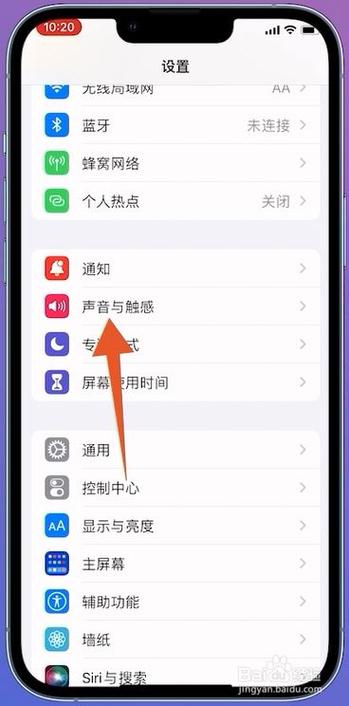
- 打开iPhone的“设置” -> “声音、触感与触控反馈” -> “电话铃声”。
- 在铃声列表中,你就能找到刚刚同步的铃声,点击即可设置为默认铃声。
专家点评(软件开发视角): iTunes同步机制本质上是基于客户端-服务器模式的本地化实现,当你点击“同步”时,iTunes作为客户端会读取iPhone的设备信息,并与本地资料库进行比对,然后将新增的文件(如铃声)通过USB协议传输到iPhone的指定系统目录中,这个过程涉及到文件系统操作、设备识别协议和媒体数据库管理,是早期移动设备内容管理的标准范式。
最灵活!从Apple Music/iCloud音乐库截取设置
如果你不想下载额外的音频文件,可以直接利用你现有的音乐资源进行DIY。
详细步骤:
-
截取音乐片段:
- 打开Apple Music,找到你想要用作铃声的歌曲。
- 在播放界面,向上滑动,进入“正在播放”界面,点击右上角的“三个点”菜单。
- 选择“剪辑歌曲”,拖动滑块,截取你喜欢的30秒以内的片段,然后点击“完成”。
- 系统会自动将这段剪辑保存为铃声。
-
设置铃声:
- 截取完成后,系统会自动跳转到“设置” -> “声音、触感与触控反馈” -> “电话铃声”界面。
- 你会看到刚刚截取的铃声已经出现在列表里,直接点击选择即可。
专家点评(软件开发视角): 这个功能是媒体流服务与操作系统深度整合的典范,当你在Apple Music中“剪辑歌曲”时,App并没有直接处理庞大的原始音频文件,而是向系统发送了一个包含“起始时间”和“结束时间”的指令,iOS的媒体框架会根据这个指令,在后台对原始音频进行流式处理和编码,生成一个新的、符合铃声规范的M4R文件,整个过程高效且不占用本地大量存储空间。
最全面!管理你的所有提示音(短信、邮件、闹钟等)
除了电话铃声,你还可以为短信、邮件、日历提醒、闹钟等各种声音设置不同的音效,打造全方位的个性化体验。
设置路径: “设置” -> “声音、触感与触控反馈”
你可以分别设置:
- 电话铃声: 来电时的声音。
- 短信与新邮件通知: 收到短信和邮件时的提示音。
- 日历提醒: 日历事件提醒的声音。
- 闹钟: 闹钟响起的声音。
- 计时器: 计时器结束的声音。
点击任意一项,你都可以从系统自带的丰富音效中选择,或者通过方法一(快捷指令)将你喜欢的音频文件设置为这些提示音。
常见问题(FAQ)与专家解答(H2)
Q1:为什么我用“快捷指令”设置铃声后,打电话时还是听不到? A1:请检查以下几点:
- 系统版本: 确保你的iOS是15.0或更高版本,“设为默认铃声”功能在此版本后稳定。
- 音频格式: 虽然快捷指令支持多种格式,但最稳妥的还是M4R、AAC等,尝试用格式工厂转换一下。
- 位置错误: 确保在“从文件中选取”时,你选择的音频文件确实在iPhone的“本地”存储中,而不是iCloud云端。
Q2:从网上下载的铃声,很多都是MP3格式,直接用快捷指令设置失败怎么办?
A2:MP3格式虽然通用,但并非所有iOS功能都原生支持作为铃声,最简单的解决方案是使用一个免费的音频转换工具(如在线的 audio-convert.com 或电脑端的格式工厂),将MP3文件转换为M4R格式,然后再用方法二(iTunes同步)或方法一(快捷指令)进行设置。
Q3:设置铃声后,在“设置”里找不到,怎么办? A3:这通常是因为音频文件过长或格式不兼容导致设置失败,请确保音频文件在30秒以内,并尝试转换格式后重新设置,如果问题依旧,可以重启iPhone再试。
H2):让你的iPhone“声”入人心
通过以上几种方法,相信你已经掌握了如何为你的iPhone设置独一无二的铃声,从便捷的“快捷指令”到经典的“iTunes同步”,再到利用Apple Music的“就地取材”,总有一款方法适合你。
铃声虽小,却承载着你的个性和心情,它不仅是你识别来电的助手,更是你表达自我态度的一种方式,现在就动手操作起来,告别千篇一律的“马林巴琴”,让你的iPhone在每一次响起时,都成为你独特的声音标识吧!
#苹果手机铃声设置 #iPhone个性化 #iOS教程 #苹果铃声 #快捷指令 #iTunes


