


核心思路
无论是哪种方法,核心思路都是一样的:
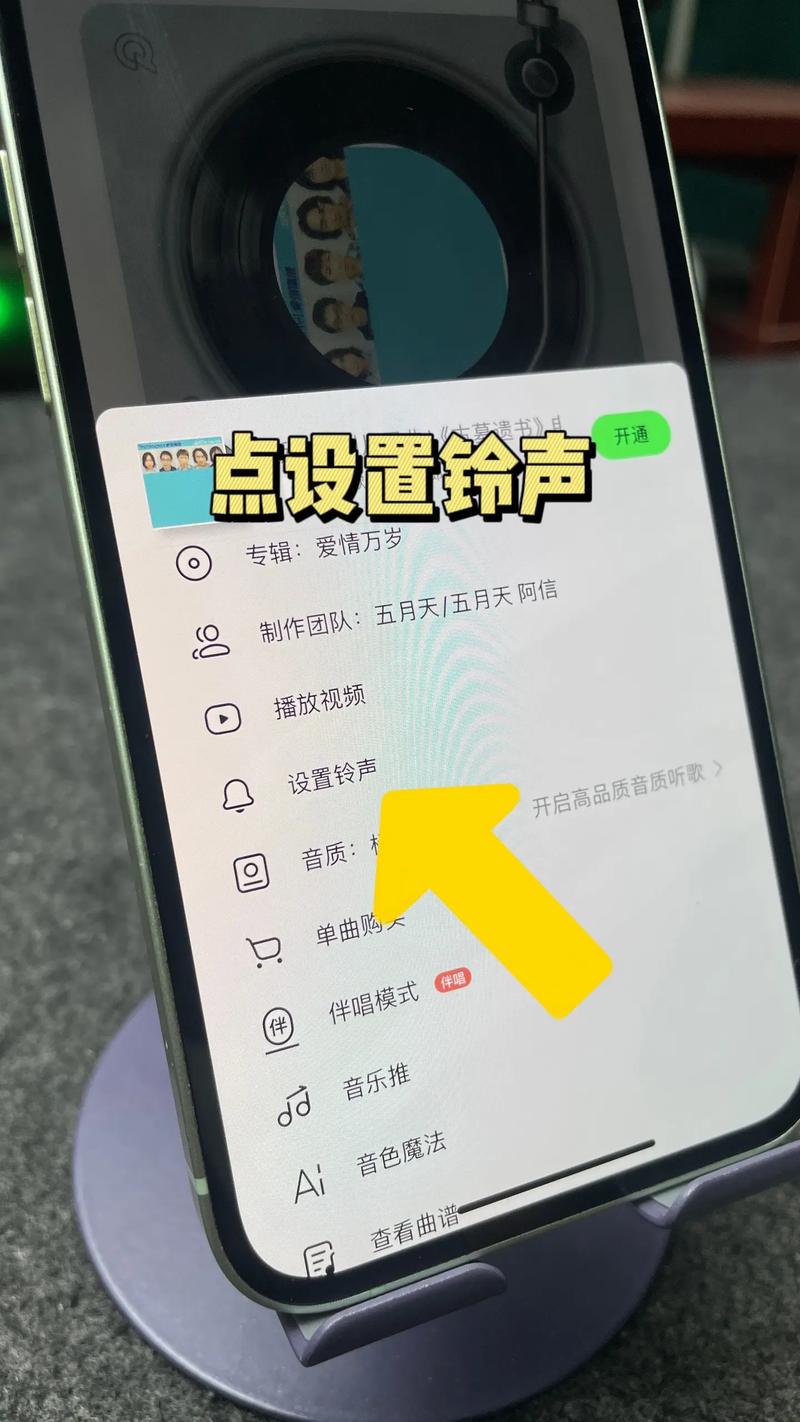
(图片来源网络,侵删)
- 获取音频:准备一段你喜欢的、时长在30秒以内的音频文件(如MP3、M4A等)。
- 格式转换:使用电脑上的iTunes或“音乐”应用,将这段音频文件转换成iOS系统支持的
.m4r格式。 - 导入iPhone:将转换好的
.m4r文件同步到你的iPhone的“铃声”库中。 - 设置铃声:在手机的“设置”里找到并选择你刚刚导入的铃声。
准备工作
- 一台苹果手机(iOS 7及以上版本)
- 一台电脑(Mac或Windows PC)
- 一根数据线(用于连接手机和电脑)
- 一段你想要的铃声音频(建议时长在15-30秒之间,太长会被截断)
使用 Windows 电脑 + iTunes (经典方法)
这个方法适用于所有Windows用户,以及旧款Mac用户(macOS 10.15 Catalina之前)。
第一步:准备工作(仅限Windows电脑)
如果你的电脑上没有安装iTunes,请先从微软应用商店或苹果官网下载并安装最新版的iTunes。
第二步:制作铃声文件(.m4r格式)
-
裁剪音频:
- 打开iTunes,点击左上角的“文件” > “将文件添加到资料库...”,选择你的音频文件。
- 找到并播放这首歌曲,记下你想要作为铃声片段的开始和结束时间。
- 点击左上角的“歌曲”,在右侧找到这首歌,右键点击它,选择“歌曲信息”。
- 切换到“选项”标签页,在“开始时间”和“结束时间”中填入你刚才记下的时间(开始0:15,结束0:45),确保时长不超过30秒。
- 点击“确定”保存。
-
转换为 .m4r 文件:
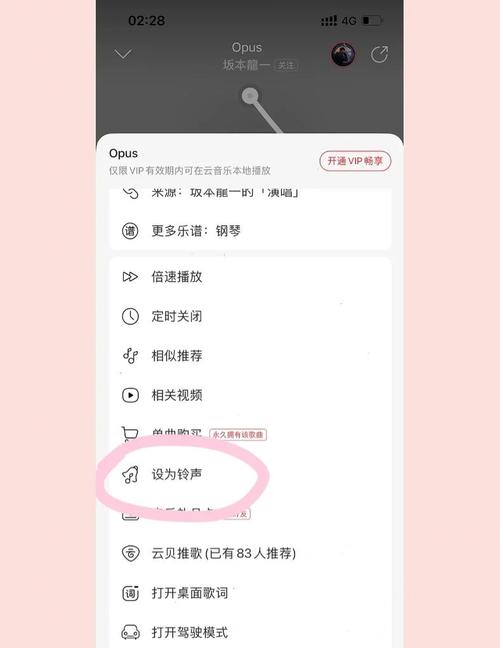 (图片来源网络,侵删)
- 回到iTunes主界面,确保你在“音乐”资料库下。
- 在菜单栏点击“编辑” > “偏好设置”(Windows)或“iTunes” > “设置”(Mac旧版)。
- 切换到“文件”标签页,在“导入设置”中,将“导入使用”的下拉菜单选为“AAC编码器”,然后点击“确定”。
- 在资料库中,右键点击你刚刚设置了“开始/结束时间”的那首歌,选择“创建AAC版本”。
- 稍等片刻,iTunes会自动生成一个一模一样的新文件,这个新文件就是被你裁剪过的30秒片段。
- 找到这个新生成的AAC版本文件,直接将它重命名,把后缀名从
.m4a改为.m4r。(把我的歌.m4a改成我的歌.m4r),系统可能会弹出警告,点击“是”即可。
第三步:将铃声导入iPhone
- 连接手机:用数据线将你的iPhone连接到电脑。
- 打开iTunes:在iTunes界面的左上角,你应该能看到一个代表你手机的小图标。
- 进入“ tones”设置:点击这个手机图标,然后在左侧的列表中找到并点击“音调”(Tones)。
- 同步铃声:
- 在右侧窗口,勾选“音调”选项卡。
- 勾选“同步音调”,然后勾选“所有音调”或者选择“所选音调,播放列表”并勾选你刚刚制作的
.m4r文件。 - 点击右下角的“应用”或“同步”按钮。
- 等待同步完成:同步结束后,你的铃声就已经成功导入iPhone了。
使用 Mac 电脑 + “音乐”应用 (推荐给Mac用户)
如果你使用的是 macOS Catalina (10.15) 或更高版本的Mac,iTunes已被拆分为“音乐”、“电视”和“播客”三个独立应用,这个方法更现代、更简单。
第一步:制作铃声文件
- 打开“音乐”应用。
- 导入并裁剪音频:
- 将你的音频文件拖到“音乐”应用的窗口中导入。
- 找到这首歌,右键点击,选择“显示简介”。
- 切换到“选项”标签页,设置好“开始时间”和“结束时间”(同样建议在30秒内),然后点击“好”。
- 导出为 .m4r 文件:
- 在“音乐”应用中,右键点击你刚刚设置好时间的那首歌。
- 选择“文件” > “导出” > “导出为...”。
- 在弹出的窗口中:
- 导出为:选择“铃声”。
- 名称:给你的铃声起个名字。
- 保存位置:选择一个你能找到的地方,桌面”。
- 点击“导出”。
第二步:将铃声导入iPhone
- 连接手机:用数据线将iPhone连接到Mac。
- 打开“访达” (Finder):在macOS Catalina及更高版本中,不再使用iTunes同步,而是使用“访达”。
- 找到你的iPhone:在访达侧边栏的“位置”下,点击你的iPhone图标。
- 进入“铃声”设置:
- 在顶部的工具栏中,点击“铃声”。
- 勾选“同步铃声”。
- 勾选“所有铃声”或“所选铃声”,然后在下面的列表中勾选你刚刚导出的铃声文件。
- 应用设置:点击右下角的“应用”按钮。
- 等待同步完成:同步成功后,铃声就导入到你的iPhone里了。
最后一步:在手机上设置铃声
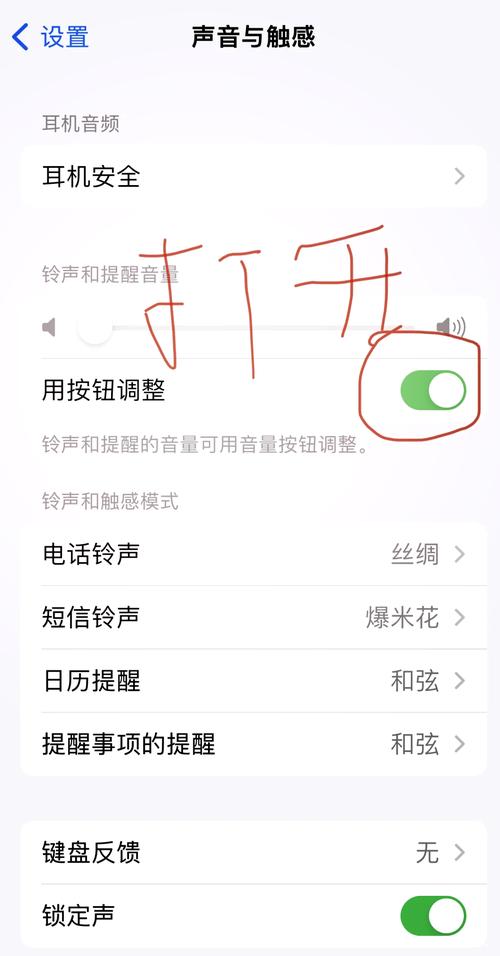
- 在你的iPhone上,进入“设置” > “声音与触感”(或“声音、触感与触控反馈”)。
- 点击“电话铃声”。
- 在铃声列表的顶部,你应该能看到一个“铃声”的分区,里面有你刚刚通过电脑导入的所有铃声。
- 找到你想要的铃声,点击它,旁边会出现一个对勾。
- 返回上一页,你还可以在“信息提示音”和“邮件提示音”等地方设置你自定义的提示音。
常见问题与技巧
- 找不到我导入的铃声?
- 原因:最常见的原因是音频文件超过了30秒,iOS会自动忽略超过时长的铃声文件。
- 解决:请确保你在裁剪音频时,时长严格控制在30秒以内。
- 制作好的.m4r文件无法同步?
- 原因:可能是文件权限问题,或者文件本身已损坏。
- 解决:尝试重新制作一个
.m4r文件,或者,你可以将.m4r文件直接拖到iPhone的“访达”窗口(Mac)或iTunes的“音调”列表(Windows)中,然后同步。
- 有没有更简单的方法?
有一些第三方App(如“GarageBand”)可以直接在手机上制作铃声,但过程可能比电脑端更复杂,且需要一定的学习成本,对于大多数用户来说,电脑同步法依然是最高效、最稳定的选择。
希望这份详细的指南能帮助你成功设置自己喜欢的手机铃声!
(图片来源网络,侵删)


