


最推荐、最方便的方法 - 使用“快捷指令”App (无需电脑)
这是目前最简单、最灵活的方法,只需要你的手机本身就能完成,而且可以自由截取歌曲的任意部分。
(图片来源网络,侵删)
适用场景: 想要用自己喜欢的歌曲、电影片段等作为铃声。
步骤:
-
准备音频文件:
- 确保你想要的铃声音频(如MP3、M4A格式)已经保存在手机的“文件”App里。
- 如何获取? 你可以从电脑上传到“文件”App的“iCloud云盘”或“我的iPhone”文件夹,也可以用其他App(如音乐剪辑App)处理好后直接保存到“文件”App。
-
打开“快捷指令”App:
 (图片来源网络,侵删)
- 在手机主界面找到并打开自带的“快捷指令”App。
-
搜索并添加“铃声制作器”快捷指令:
- 点击快捷指令App下方的“快捷指令中心”。
- 在顶部的搜索框中输入“铃声制作器”或“Ringtone Maker”。
- 找到一个评分高、下载量多的指令(由官方或知名开发者发布的),点击进入详情页,然后点击“获取快捷指令”并添加到你的“我的快捷指令”中。
-
运行快捷指令:
- 返回“快捷指令”App的主界面,点击“我的快捷指令”,你会看到刚刚添加的“铃声制作器”。
- 点击它来运行。
-
选择并剪辑音频:
- 快捷指令会提示你选择一个音频文件,从“文件”App中你保存好的音频里选择一个。
- 进入剪辑界面后,你可以拖动两端的滑块来截取你想要作为铃声的那一小段片段(注意:铃声时长限制在30秒以内)。
- 选择好后,点击“下一步”。
-
设置并保存铃声:
 (图片来源网络,侵删)
- 快捷指令会自动将剪辑好的片段转换成系统支持的
.m4r格式,并添加到“声音与触感”的铃声库中。 - 它通常会直接跳转到“设置 > 声音与触感 > 电话铃声”页面。
- 你就能找到并选择刚刚制作的铃声了,点击它,旁边的播放图标会响起铃声,确认无误后,点击屏幕左上角的“<”返回即可。
- 快捷指令会自动将剪辑好的片段转换成系统支持的
传统方法 - 使用电脑和 iTunes (适用于较老的iOS版本或习惯电脑操作的用户)
如果你的手机系统较旧,或者你更习惯用电脑来管理,这个方法依然有效。
适用场景: 习惯用电脑操作,或者需要为旧版iPhone设置铃声。
步骤:
-
准备工作:
- 一台电脑(Mac或Windows)。
- 最新版本的 iTunes (Windows) 或 访达 (Mac)。
- 一根数据线。
-
制作30秒的音频片段:
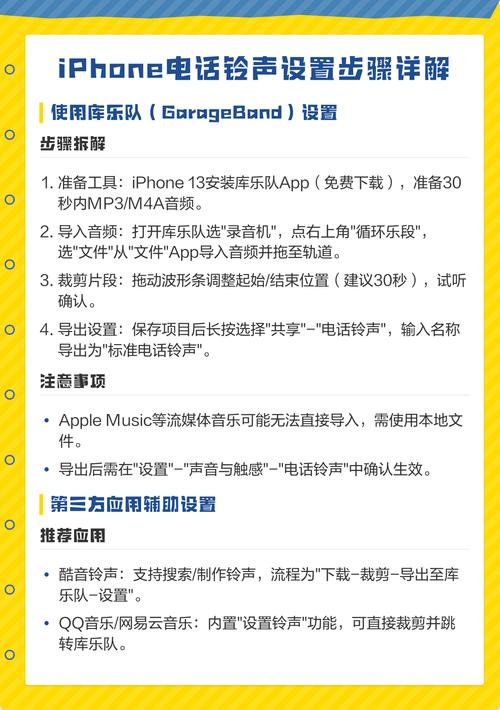
- 在电脑上,使用音频剪辑软件(如 Windows 的“录音机”、Mac 的“GarageBand”,或第三方软件如 Audacity)将你喜欢的歌曲剪辑成 30秒以内 的片段,并导出为 AAC (.m4a) 格式。
-
修改文件后缀:
- 在电脑上找到这个刚生成的
.m4a文件。 - 重要: 将它的文件后缀名从
.m4a修改为.m4r。 - 注意: 修改文件后缀可能需要你在电脑上显示文件扩展名,在Windows上,可以在“文件资源管理器”的“查看”选项卡中勾选“文件扩展名”;在Mac上,需要在“访达”的“偏好设置 > 高级”中勾选“显示所有文件扩展名”。
- 在电脑上找到这个刚生成的
-
将铃声导入手机:
- 打开 iTunes (Windows) 或 访达 (Mac)。
- 用数据线将iPhone连接到电脑。
- 在iTunes/访达左侧的设备列表中点击你的iPhone。
- 点击顶部的“音乐”或“铃声”选项卡(不同版本界面可能略有不同)。
- 如果是iTunes (Windows): 点击左上角的“文件 > 将文件添加到资料库”,然后选择你刚刚修改好的
.m4r文件。 - 如果是访达 (Mac): 直接将
.m4r文件拖拽到左侧设备下的“铃声”区域。 - 等待同步完成,同步后,铃声就会出现在你的iPhone上了。
-
在手机上设置铃声:
- 在手机上进入 “设置” > “声音与触感” > “电话铃声”。
- 在列表中找到并选择你刚刚导入的铃声即可。
直接从“音乐”App购买或获取官方铃声
如果你不介意花钱,或者想用官方提供的铃声,这是最省事的方法。
适用场景: 想要使用苹果官方提供的铃声库。
步骤:
- 打开手机上的 “音乐” App。
- 点击右下角的 “浏览”。
- 在顶部的搜索栏中输入“铃声” (Ringtones)。
- 你会进入苹果官方的铃声商店,可以按类别浏览各种铃声。
- 点击你喜欢的铃声,选择价格(通常是 ¥1 或 ¥6),然后点击 “获取” 或 “购买” 并使用面容ID/Touch ID确认。
- 购买完成后,铃声会自动下载并添加到你的铃声库中。
- 同样,进入 “设置” > “声音与触感” > “电话铃声”,就可以找到并设置了。
总结与建议
| 方法 | 优点 | 缺点 | 推荐人群 |
|---|---|---|---|
| 快捷指令 | 最方便、最灵活,无需电脑,可自由剪辑 | 需要先下载一个快捷指令 | 绝大多数用户,尤其是想用自己歌曲做铃声的人 |
| 电脑iTunes | 传统稳定,功能强大 | 步骤繁琐,需要电脑和音频剪辑软件 | 习惯电脑操作的用户,或使用旧版iOS的人 |
| 音乐商店 | 省心省力,官方保证 | 需要付费,选择有限 | 想快速搞定,不介意花点小钱的人 |
对于绝大多数现代iPhone用户,我强烈推荐使用 方法一(快捷指令),它完美地结合了灵活性和易用性,是目前最佳的选择。


