


但别担心,我们可以通过一系列方法来“释放”被占用的内存,并优化系统,让它运行得更流畅。
(图片来源网络,侵删)
下面我将从“立即释放内存”和“长期优化预防”两个方面,为你提供详细的解决方案。
立即释放内存的“急救”方法
当你感觉手机卡顿时,可以尝试以下步骤,效果立竿见影。
强制关闭后台 App(最直接有效)
这是最常用也最有效的方法,关闭后台 App 会释放它们占用的运行内存。
- 对于 iPhone X 及更新机型(带面容 ID):
- 从屏幕底部边缘向上轻扫并暂停。
- 向上轻扫要关闭的 App 窗格。
- 对于 iPhone 8 及 iPhone SE(第 2、3 代):
- 快速按一下“主屏幕”按钮。
- 向上轻扫要关闭的 App 窗格。
- 对于 iPhone 7/7 Plus:
- 双击“主屏幕”按钮。
- 向上轻扫要关闭的 App 窗格。
- 对于 iPhone 6s 及更早机型:
- 双击“主屏幕”按钮。
- 向上轻扫要关闭的 App 窗格。
⚠️ 重要提示:
(图片来源网络,侵删)
- 不用频繁关闭所有后台 App,iOS 会智能管理后台 App,保留一些在后台以实现快速启动和消息接收,只有当 App 出现卡死、无响应时,才需要强制关闭它。
- 长按 App 图标选择“关闭”也可以,但多任务视图管理更清晰。
重启你的 iPhone(万能钥匙)
重启可以清除系统缓存和所有正在运行的进程,是解决大多数临时性软件问题的“万能钥匙”。
- 操作方法:
- 长按侧边(或顶部)按钮和“音量+”按钮,直到看到“滑关机”。
- 滑动关机,等待 30 秒后,再长按侧边(或顶部)按钮直到看到苹果标志。
检查并关闭耗电大户
有些 App 特别占内存,你可以查看电池使用情况,找到它们并关闭。
- 操作方法:
- 进入 “设置” > “电池”。
- 向下滑动,查看过去 24 小时或 10 天内耗电量最高的 App。
- 如果发现某个 App 你并未长时间使用,却消耗了大量电量,说明它可能在后台非常活跃,可以尝试进入 “设置” > “通用” > “后台 App 刷新”,找到该 App 并将其关闭。
长期优化与预防的根本方法
想要从根本上解决问题,需要养成良好的使用习惯和定期清理手机。
清理手机存储空间(最关键!)
运行内存不足和存储空间不足常常是相伴相生的,当手机存储快满时,系统会变得非常卡顿,因为连临时缓存文件都无处存放。
-
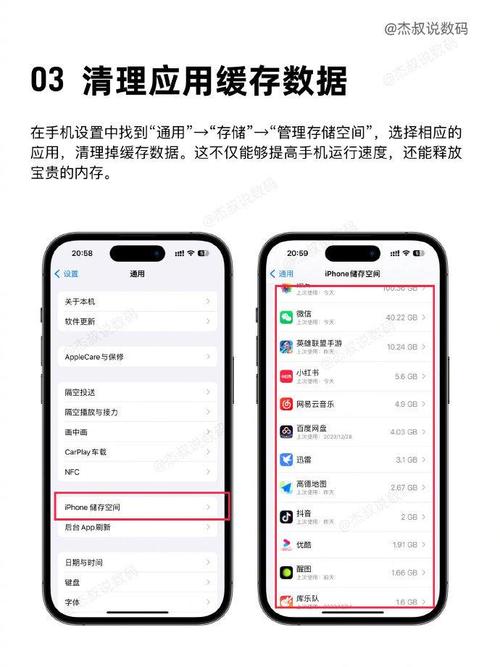
清理“iPhone 储存空间”:
- 进入 “设置” > “通用” > “iPhone 储存空间”。
- 在这里你会看到详细的存储分析,系统会建议一些优化项目,
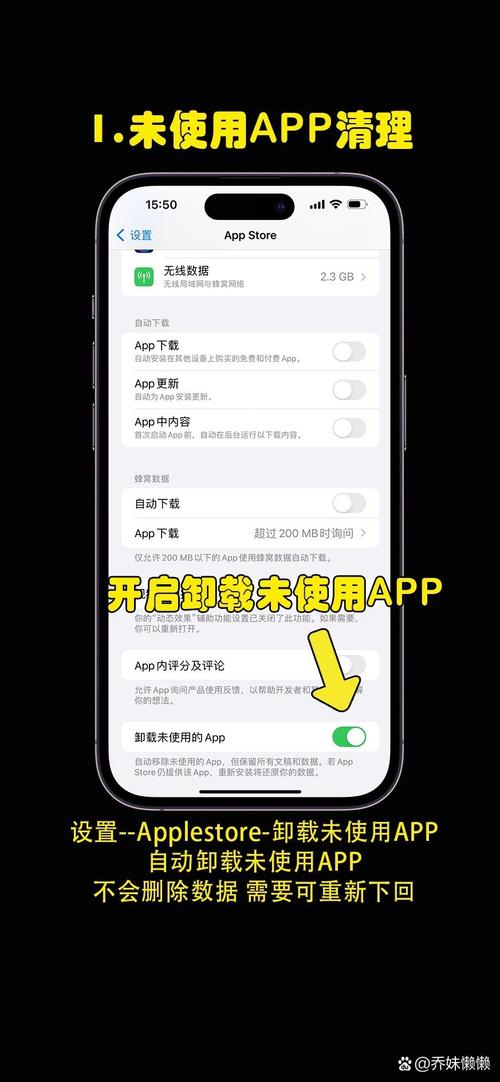
- 卸载未使用的 App: 这不是删除,而是卸载 App 但保留其数据,需要用时重新下载即可。
- 启用“卸载未使用的 App”: 系统会自动建议卸载你很久没用过的 App。
- 查看各个 App 占用的空间,对于占用巨大但你又不常用的 App(如大型游戏、旧视频、旧文件),直接点击它,选择 “删除 App”。
-
手动清理大文件:
- 照片和视频: 这是最大的存储占用来源,定期将照片和视频导入电脑或上传到 iCloud/百度网盘等云端服务,然后在手机上删除,注意清理“最近删除”相册,它会保留30天。
- 信息(短信): 如果你的短信(尤其是包含图片、视频的彩信)非常多,会占用大量空间,进入 “设置” > “信息” > “保留信息”,可以设置为“30天”或“1年”,并定期清理旧对话。
- Safari 浏览器缓存: 进入 “设置” > “Safari 浏览器”,拉到最底部,点击 “清除历史记录与网站数据”。
- 微信等社交 App: 这类 App 会产生大量缓存,打开微信,进入 “我” > “设置” > “通用” > “存储空间”,点击“清理”,并可以管理聊天记录,删除不重要的文件和视频。
更新系统和 App
苹果会通过系统更新来修复 Bug、优化性能和内存管理,确保你的 iPhone 和所有 App 都更新到最新版本。
- 操作方法: 进入 “设置” > “通用” > “软件更新” 和 “App Store”,检查更新。
重置所有设置(慎用)
如果以上方法都无效,可能是某些系统设置出了问题,这个操作不会删除你的数据(如照片、联系人),但会重置 Wi-Fi 密码、壁纸、通知、隐私等所有设置到默认状态。
- 操作方法: 进入 “设置” > “通用” > “传输或还原 iPhone” > “还原” > “还原所有设置”,需要输入锁屏密码。
总结与快速检查清单
当你感觉手机卡顿时,按这个顺序操作一遍,基本能解决问题:
- 【立即操作】 强制关闭几个卡顿的后台 App。
- 【立即操作】 重启 iPhone。
- 【定期操作】 检查并清理“iPhone 储存空间”,特别是照片、视频和微信缓存。
- 【长期习惯】 及时更新系统和 App。
- 【终极手段】 如果问题依旧,考虑“还原所有设置”或备份数据后“抹掉所有设置与内容”。
如果你的 iPhone 型号非常老旧(如 iPhone 6s/7),其硬件性能和 RAM 有限,在运行新版 iOS 时本身就容易卡顿,在这种情况下,除了上述优化,也可以考虑将系统版本降级(需要电脑和特定工具,有风险),或者最根本的解决方案是升级到更新型号的 iPhone。


