


通过“设置”应用(最推荐,方法最新)
这是 Windows 10 和 Windows 11 最主流、最常用的方法。
(图片来源网络,侵删)
-
打开“设置”:
- 点击屏幕左下角的 “开始” 按钮(Windows 徽标)。
- 选择齿轮形状的 “设置” 图标。
- 或者,直接按下键盘快捷键
Windows + I。
-
进入显示设置:
- 在设置窗口中,点击 “系统”。
- 在左侧菜单中,选择 “显示”。
-
调整分辨率和缩放:
- 调整分辨率:
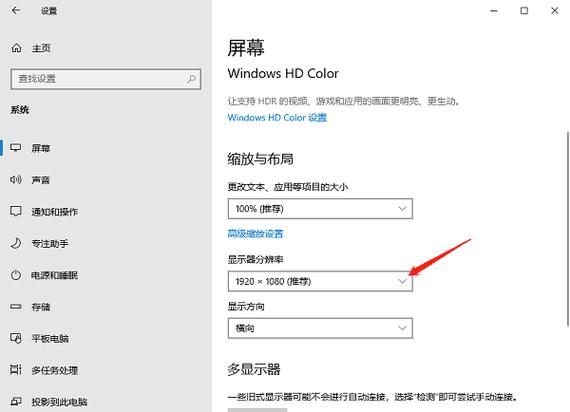
- 在“显示”页面下方,找到 “显示分辨率” 选项。
- 点击下拉菜单,您会看到所有推荐的分辨率,列表中的第一个是“推荐”的分辨率(1920x1080),这是显示器和显卡驱动程序配合最佳的画质。
- 选择您想要的分辨率后,系统会立即应用,并提示您在 15秒 内确认是否保留更改,如果15秒内没有确认,系统会自动恢复到之前的设置。
- 调整缩放比例(使文字和图标更大或更小):
- 在“显示”页面中,找到 “缩放与布局” 部分。
- 点击 “更改文本、应用等项目的大小” 下拉菜单。
- 系统会提供几个预设的百分比(如100%、125%、150%),选择一个您觉得舒适的级别。
- 注意:调整缩放比例后,部分老旧的应用程序可能显示不正常,Windows 10 通常会自动处理,但有时您需要点击“应用”按钮,然后选择“我同意”来重启应用或进行修复。
- 调整分辨率:
通过鼠标右键菜单(最快)
这是最快捷的方法,适用于大多数情况。
(图片来源网络,侵删)
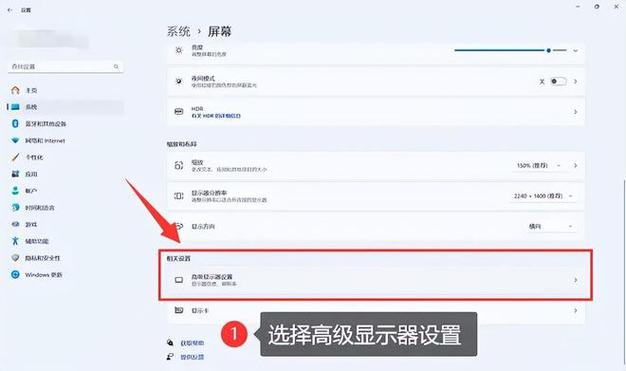
- 在桌面任意空白处,点击 鼠标右键。
- 在弹出的菜单中,选择 “显示设置”。
- 之后会直接跳转到上面方法一中的 “系统” -> “显示” 页面。
- 接下来的操作就完全一样了:在“显示分辨率”下拉菜单中选择合适的分辨率即可。
通过控制面板(传统方法)
如果您习惯使用旧版的控制面板,也可以通过它来调整。
- 在桌面“此电脑”图标上点击鼠标右键,选择 “属性”。
- 在打开的窗口中,点击左侧的 “控制面板主页”。
- 在控制面板中,将“查看方式”设置为“大图标”或“小图标”,然后找到并点击 “显示”。
- 在“显示”窗口中,点击左侧的 “更改显示器设置”。
- 您同样可以找到分辨率下拉菜单进行调整。
常见问题与解答 (FAQ)
问:为什么我看不到我想要的分辨率?或者分辨率选项是灰色的?
这通常是由以下几个原因造成的:
-
显卡驱动程序未安装或过时:
- 这是最常见的原因! Windows 自带的通用驱动可能无法提供所有分辨率选项。
- 解决方法:请访问您的电脑或主板制造商的官方网站(如 Dell, HP, Lenovo, ASUS, MSI 等),或者您的独立显卡制造商(NVIDIA, AMD, Intel)的官网,下载并安装最新的显卡驱动程序。
-
HDMI/DP 线缆或接口问题:
 (图片来源网络,侵删)
- 某些高分辨率(如 2K, 4K)和刷新率需要高质量的线缆(如 HDMI 2.0, DisplayPort 1.2 或更高版本)和接口支持。
- 解决方法:检查您连接显示器和电脑的线缆是否质量合格,并确保两端都插紧了。
-
显示器本身不支持:
- 每个显示器都有其原生最佳分辨率,您无法选择一个超出显示器物理规格的分辨率。
- 解决方法:查阅您的显示器说明书,确认其支持的最高分辨率。
问:分辨率和“缩放与布局”里的“缩放”有什么区别?
这是一个非常重要的区别,很多人会混淆:
- 分辨率 (Resolution):指的是屏幕上像素点的数量,
1920x1080,数字越大,屏幕能显示的内容就越多,但单个元素(如文字、图标)会显得越小,这是屏幕的物理属性。 - 缩放 (Scaling):指的是让操作系统将界面元素(文字、图标、窗口)放大,以适应高分辨率屏幕,在 4K (3840x2160) 屏幕上,如果直接使用100%缩放,文字会小到看不清,你通常会设置为200%缩放,这样系统会把4K屏幕的像素模拟成 1080p 的逻辑大小,但所有元素都清晰放大了。
简单来说:分辨率决定屏幕的“细腻度”和“容纳量”,缩放决定界面元素的“大小”。
问:调整分辨率后,屏幕闪烁或显示不正常怎么办?
这通常意味着您选择的分辨率超出了显示器或显卡的承受范围。
- 解决方法:请耐心等待 15秒,系统会自动恢复到之前的设置,如果15秒内没有恢复,您可以手动点击“恢复”或“否”,请选择一个“推荐”的分辨率,或者尝试一个较低的、标准的分辨率(如 1920x1080)。
希望这份详细的指南能帮助您成功调整 Windows 10 的分辨率!如果还有其他问题,随时可以提问。


