


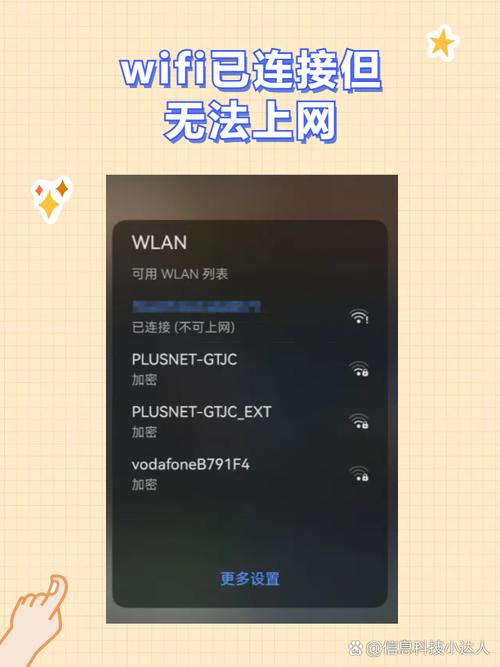
这个问题几乎可以肯定是出在电脑的设置、驱动或Wi-Fi路由器与电脑之间的通信上,而不是路由器本身(因为手机能连上)。
(图片来源网络,侵删)
下面我为你整理了一个从简到繁的排查流程,请按照顺序逐一尝试。
第一步:基础检查(最简单,先从这里开始)
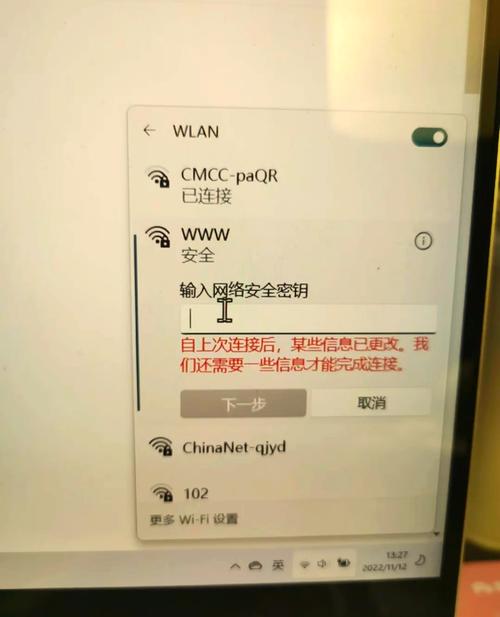
- 确认Wi-Fi密码:这是最常见的原因,你可能修改过路由器密码,但电脑里还记着旧的,请尝试在电脑上重新输入一次Wi-Fi密码,确保没有输错大小写、空格或特殊符号。
- 重启大法:这是解决电子设备问题的“万能钥匙”。
- 重启电脑:点击“开始”菜单 -> “电源” -> “重启”。
- 重启路由器:拔掉路由器的电源线,等待30秒到1分钟,然后重新插上,等待路由器指示灯稳定后再试。
- 检查电脑的飞行模式:确保电脑的“飞行模式”是关闭的,你可以在任务栏右下角的网络图标处查看。
- 检查Wi-Fi开关:一些笔记本电脑有物理的Wi-Fi开关(通常是F1-F12某个键,需要配合Fn键使用),或者在键盘上有专门的Wi-Fi图标,确保它是打开的,也可以在Windows的“设置” -> “网络和Internet”中确认Wi-Fi是开启状态。
第二步:检查电脑网络设置
如果基础检查无效,问题可能出在电脑的网络配置上。
-
忘记网络后重新连接:
- 进入“设置” -> “网络和Internet” -> “WLAN”。
- 找到你无法连接的那个Wi-Fi网络,点击它,然后选择“忘记”。
- 忘记后,重新搜索并连接这个Wi-Fi,再次输入正确的密码。
-
运行Windows网络疑难解答:
 (图片来源网络,侵删)
- 右键点击任务栏右下角的网络图标,选择“网络和Internet设置”。
- 在最下方找到“网络疑难解答”,让Windows自动检测并修复问题。
-
检查IP地址获取方式(DHCP):
- 有时候电脑获取的IP地址与路由器冲突了。
- 右键点击任务栏右下角的网络图标,选择“打开网络和Internet设置”。
- 点击“更改适配器选项”。
- 找到你的“WLAN”或“Wi-Fi”网卡,右键点击,选择“属性”。
- 在列表中找到并双击“Internet 协议版本 4 (TCP/IPv4)”。
- 确保选择的是“自动获得IP地址”和“自动获得DNS服务器地址”,如果不是,就改成自动的,然后点击“确定”。
第三步:更新或重置网络驱动
驱动程序是电脑与硬件沟通的桥梁,旧的或损坏的驱动是导致连接问题的常见元凶。
-
更新驱动程序:
- 方法一(推荐):使用电脑品牌官方的驱动管理软件(如联想的“联想电脑管家”、戴尔的“SupportAssist”等)来更新网络驱动。
- 方法二:
- 右键点击“开始”菜单,选择“设备管理器”。
- 展开“网络适配器”。
- 找到你的Wi-Fi网卡(通常包含 "Wireless", "Wi-Fi", "WLAN" 等字样)。
- 右键点击它,选择“更新驱动程序” -> “自动搜索驱动程序”。
-
卸载并重新安装驱动(如果更新无效):
 (图片来源网络,侵删)
- 在“设备管理器”中,右键点击你的Wi-Fi网卡,选择“卸载设备”。
- 重要:如果有一个“删除此设备的驱动程序软件”的选项,请勾选它。
- 卸载后,重启电脑,Windows通常会自动重新安装最合适的驱动程序,如果重启后没有,可以再次右键点击网络适配器列表,选择“扫描检测硬件改动”。
第四步:检查路由器端的设置
虽然手机能连,但路由器可能对电脑的MAC地址或设备类型做了限制。
-
检查MAC地址过滤/访问控制:
- 登录路由器管理后台(通常在浏览器输入
168.1.1或168.0.1,具体看路由器底部标签)。 - 找到“无线设置”、“MAC地址过滤”或“访问控制”相关的选项。
- 检查这里是否开启了过滤,并且你的电脑MAC地址是否在黑名单/白名单之外,你可以暂时关闭这个功能,看电脑能否连接。
- 登录路由器管理后台(通常在浏览器输入
-
检查频段问题:
- 很多路由器支持2.4GHz和5GHz两个频段,手机通常两个都能连,但一些较老的电脑网卡可能只支持2.4GHz。
- 登录路由器管理后台,将Wi-Fi频段暂时改为“2.4GHz only”(仅2.4GHz),看电脑能否连接,如果能,说明是频段不兼容问题,可以单独为电脑设置一个2.4GHz的Wi-Fi名称(SSID)。
第五步:高级排查和终极解决方案
如果以上方法都无效,可以尝试以下操作。
-
系统文件检查:
- 在搜索栏输入“cmd”,右键点击“命令提示符”,选择“以管理员身份运行”。
- 输入命令
sfc /scannow然后按回车,等待扫描完成,它会自动修复损坏的系统文件。
-
重置网络设置(Windows 10/11):
- 这会清除所有网络配置,并恢复到默认状态,但不会删除你的文件。
- 进入“设置” -> “网络和Internet” -> “高级网络设置”。
- 点击“网络重置”,然后点击“立即重置”。
- 电脑会自动重启,之后重新设置Wi-Fi连接。
-
使用手机共享网络:
- 这是一个非常好的诊断方法,将手机开启“个人热点”(便携式Wi-Fi),让电脑连接这个热点。
- 如果电脑能连上手机热点:说明电脑的Wi-Fi硬件和基本设置是好的,问题100%出在你家路由器和电脑的通信上,请重点回顾第四步的检查。
- 如果电脑连不上手机热点:说明问题出在电脑本身,请重点回顾第二步和第三步的设置和驱动问题。
总结一下排查思路:
手机能连,电脑不能 -> 问题在电脑。
- 先软后硬:先从简单的重启、忘记密码、疑难排查开始。
- 再查设置:检查IP获取方式、网络驱动是否需要更新或重装。
- 后看路由:检查路由器是否对电脑做了特殊限制(如MAC过滤)。
- 终极诊断:用手机热点测试电脑,快速定位问题根源。
按照这个流程,99%的问题都能解决,如果最后还是不行,那很可能是电脑的Wi-Fi网卡硬件损坏了,可以考虑使用一个USB无线网卡作为临时或永久解决方案。


