


第一步:快速诊断(先别急着重装系统!)
在开始复杂操作前,先快速检查这几点:
(图片来源网络,侵删)
-
确认路由器是否正常工作:
- 看看路由器的指示灯,特别是“互联网/WAN”灯和“Wi-Fi”灯是否在正常闪烁。
- 用你的手机或其他设备连接同一个Wi-Fi,如果能上网,说明问题出在你的电脑上;如果手机也连不上,那问题很可能出在路由器或网络本身。
-
确认Wi-Fi密码是否正确:
确保你输入的密码完全正确,注意大小写、空格和特殊符号。
-
确认电脑的Wi-Fi开关是否打开:
 (图片来源网络,侵删)
- 笔记本电脑:检查键盘上是否有 Wi-Fi 开关(通常是一个带有信号图标的F1-F12功能键),需要按
Fn + 对应的功能键来开启,也可以检查电脑侧面或前面的物理飞行模式/Wi-Fi开关。 - 台式机:检查机箱后面或前面的无线网卡指示灯是否亮起,如果没有,可能是网卡本身问题或驱动问题。
- 笔记本电脑:检查键盘上是否有 Wi-Fi 开关(通常是一个带有信号图标的F1-F12功能键),需要按
第二步:针对不同情况的详细解决方案
如果快速诊断后问题依旧,请根据以下情况逐一排查:
其他设备能连,就我的电脑连不上
这种情况说明问题基本出在你的电脑上,请按以下顺序操作:
方案A:使用Windows网络疑难解答
这是最简单直接的方法,Windows系统内置了诊断工具。
(图片来源网络,侵删)
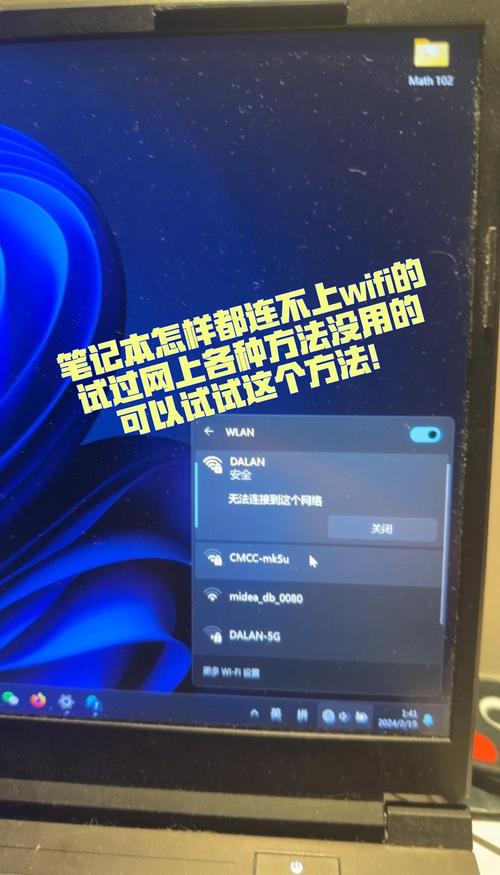
- 右键点击右下角的网络图标(Wi-Fi或以太网)。
- 选择“疑难解答”。
- 系统会自动检测问题并尝试修复,按照提示操作即可,很多时候这个小工具就能解决问题。
方案B:忘记网络后重新连接
有时电脑的网络配置文件损坏了,会导致无法连接。
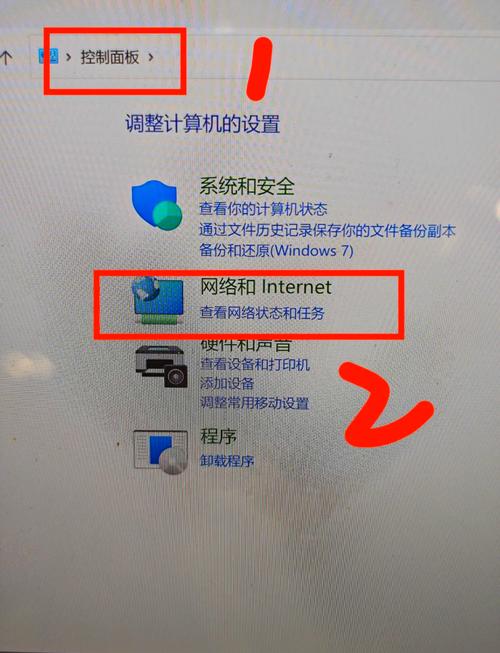
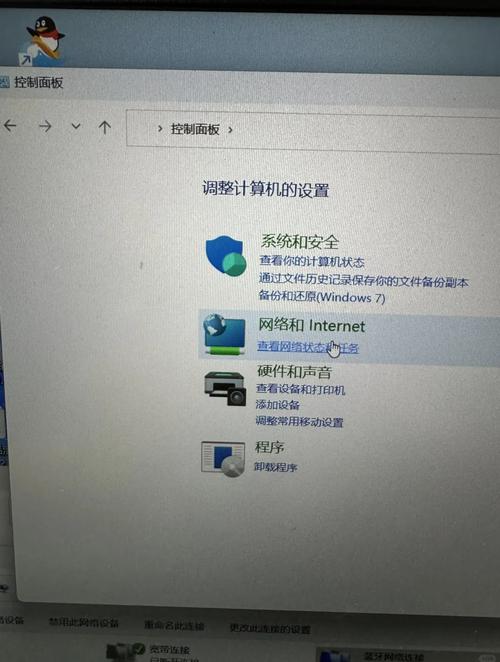
- 右键点击右下角的网络图标,选择“网络和 Internet 设置”。
- 点击“网络和共享中心”。
- 点击左侧的“管理无线网络”(如果找不到,可以在地址栏输入
ncpa.cpl然后回车,在“网络连接”窗口里操作)。 - 找到你无法连接的Wi-Fi名称,右键点击它,选择“删除”。
- 删除后,右键点击任务栏的Wi-Fi图标,选择“查看可用的网络”,重新搜索并输入密码连接。
方案C:更新或重置无线网卡驱动
驱动程序是硬件和系统之间的桥梁,驱动出问题,网卡就无法工作。
-
更新驱动:
- 右键点击“此电脑” -> “管理” -> “设备管理器”。
- 展开“网络适配器”列表。
- 找到你的无线网卡(通常名字里带有 "Wireless", "Wi-Fi", "802.11" 或你的电脑品牌名,如 "Intel", "Realtek", "Qualcomm")。
- 右键点击它,选择“更新驱动程序” -> “自动搜索驱动程序”。
- 如果自动搜索失败,可以去你电脑品牌的官网(如联想、戴尔、惠普)或网卡芯片官网(如Intel官网),根据你的电脑型号下载最新的无线网卡驱动,然后手动安装。
-
卸载驱动(如果更新无效):
- 同样在“设备管理器”中,右键点击无线网卡,选择“卸载设备”。
- 重要:如果勾选了“删除此设备的驱动程序软件”,请务必勾选它。
- 卸载后,重启电脑,Windows会自动为你重新安装一个最基础的驱动,这通常能解决很多问题。
方案D:重置网络设置
这是大招,会清除你电脑上所有网络相关的配置(包括Wi-Fi密码、VPN设置等),然后重新生成。
- 按
Win + X键,选择“Windows PowerShell (管理员)”或“命令提示符 (管理员)”。 - 在弹出的窗口中,依次输入以下命令,每输入一条就按一次回车:
netsh winsock reset netsh int ip reset ipconfig /release ipconfig /renew ipconfig /flushdns - 所有命令运行完毕后,重启电脑。
方案E:检查IP地址和DNS设置
有时候IP地址冲突或DNS服务器异常也会导致连接问题。
- 右键点击右下角网络图标,选择“打开网络和 Internet 设置”。
- 点击“更改适配器选项”。
- 右键点击你的“WLAN”或“无线网络连接”,选择“属性”。
- 在列表中找到并双击“Internet 协议版本 4 (TCP/IPv4)”。
- 选择“自动获得 IP 地址”和“自动获得 DNS 服务器地址”,然后点击“确定”。
- 如果还是不行,可以尝试手动设置DNS,比如使用公共DNS服务器:
- 首选DNS服务器:
8.8.8(Google DNS) - 备用DNS服务器:
8.4.4(Google DNS)
- 首选DNS服务器:
所有设备都连不上Wi-Fi
这种情况问题通常出在路由器或外部网络。
方案A:重启路由器和光猫(Modem)
这是解决路由器问题的“万能钥匙”。
- 将路由器和光猫的电源都拔掉。
- 等待 1-2分钟,让设备内部电容完全放电。
- 先插上光猫的电源,等待它指示灯稳定(通常需要1-2分钟)。
- 再插上路由器的电源,等待它指示灯稳定(通常也需要1-2分钟)。
- 现在再尝试用手机或电脑连接Wi-Fi。
方案B:检查路由器设置
- 检查路由器是否设置了“MAC地址过滤”或“客户端隔离”,如果开启了,可能会阻止新设备或特定设备连接,可以暂时关闭这些功能再试。
- 检查路由器的Wi-Fi是否被意外关闭了,登录路由器管理界面(通常在浏览器输入
168.1.1或168.0.1,具体看路由器底部标签),在“无线设置”里查看是否开启了。
方案C:联系你的网络服务提供商(ISP)
如果以上所有方法都无效,可能是外线问题(比如光纤、网线损坏)或运营商服务器问题,打电话给你的宽带服务商(如电信、移动、联通),告诉他们你的情况,他们会安排检修。
总结一下排查思路(从简到繁)
- 先看别人:手机能连吗?能连则问题在电脑。
- 简单修复:用Windows疑难排查。
- 清空重来:忘记网络、重置网络设置。
- 驱动问题:更新或重装无线网卡驱动。
- 重启大法:重启路由器和光猫。
- 设置检查:检查路由器高级设置。
- 终极求助:联系宽带运营商。
按照这个流程一步步来,绝大多数Wi-Fi连接问题都能得到解决,希望这些信息能帮到你!


