


第一步:基础检查(最常见、最简单的解决方法)
这些步骤能解决大部分临时性或设置错误导致的问题。

(图片来源网络,侵删)
检查最基本的东西
- 路由器是否正常工作?
- 看指示灯: 检查你的路由器电源灯、网络灯(WAN口)和WiFi信号灯是否正常亮着,如果所有灯都不亮,可能是路由器断电或损坏,如果WiFi灯闪烁异常或不亮,可以尝试重启路由器。
- 重启路由器: 这是最经典的“万能”方法,将路由器的电源线拔掉,等待 1-2分钟(让路由器内部电容完全放电),然后再插上电源,等待1-2分钟,让路由器完全启动后,再尝试连接电脑。
- 其他设备能连上吗?
- 用你的手机或其他电脑连接同一个WiFi,看是否能成功。
- 如果能连上: 说明问题出在你的电脑上,请继续往下看。
- 如果其他设备也连不上: 说明问题出在路由器或网络本身,请联系你的网络服务提供商(ISP,比如电信、联通、移动)检查是否是外线问题。
检查电脑上的简单设置
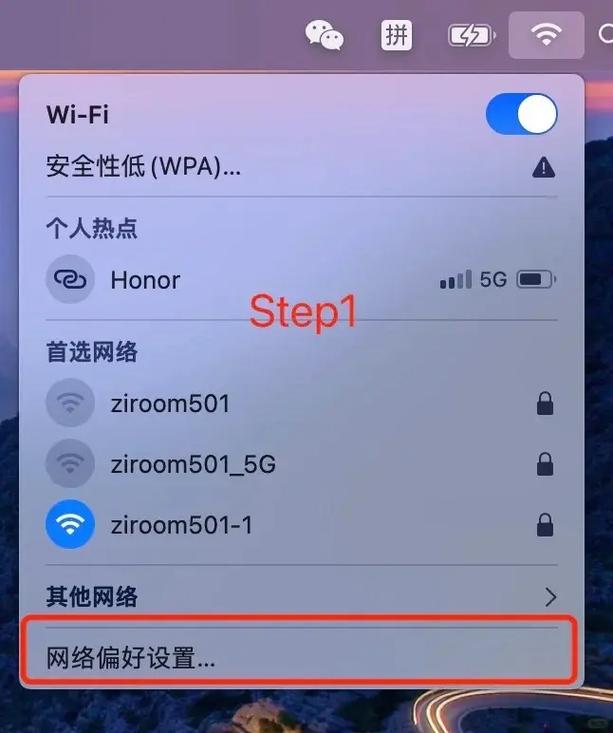
- 飞行模式: 确保你的电脑没有开启飞行模式,在Windows的“网络和Internet设置”或Mac的“网络偏好设置”中检查。
- WiFi开关:
- 笔记本电脑: 检查键盘上是否有 WiFi物理开关(通常是一个飞机图标),或者 Fn + 功能键(如F1-F12中带WiFi图标的)组合键,确保WiFi是开启状态。
- 台式机: 确保无线网卡的天线已经连接好,并且机箱后部的无线网卡开关(如果有的话)是打开的。
- 忘记网络后重连:
- 右键点击系统托盘的WiFi图标,选择“网络和Internet设置”。
- 在“网络和Internet设置”中,找到“WLAN”,点击“管理已知网络”。
- 在列表中找到你无法连接的WiFi,点击它,然后选择“忘记”。
- 忘记后,重新搜索这个WiFi,输入密码进行连接,这可以清除掉可能损坏的缓存配置。
第二步:进阶排查(如果基础检查无效)
如果基础检查后问题依旧,我们需要深入检查电脑的驱动和网络设置。
检查无线网卡驱动
驱动程序是硬件和操作系统之间的桥梁,驱动出问题,网卡就无法工作。
- Windows系统:
- 右键点击“开始”按钮,选择“设备管理器”。
- 在设备列表中,找到并展开“网络适配器”。
- 查看你的无线网卡(通常名字里带有 "Wireless", "WLAN", "Wi-Fi", "Intel", "Realtek", "Qualcomm" 等字样)。
- 如果设备上有个黄色感叹号或问号:这表示驱动有问题。
- 更新驱动: 右键点击该网卡,选择“更新驱动程序” -> “自动搜索驱动程序”,让Windows在线查找。
- 手动安装驱动(推荐): 去你的电脑品牌官网(如联想、戴尔、惠普)或网卡芯片制造商官网(如Intel、Realtek),根据你的电脑型号下载最新的无线网卡驱动,然后手动安装,这是最可靠的方法。
- 如果网卡设备显示“已禁用”:右键点击它,选择“启用设备”。
运行Windows网络疑难解答
Windows自带了一个强大的网络诊断工具。
- 右键点击系统托盘的WiFi图标,选择“疑难解答”,系统会自动检测并尝试修复常见问题。
检查IP地址获取
有时候电脑无法从路由器获取正确的IP地址。
(图片来源网络,侵删)
- Windows:
- 右键点击“开始”按钮,选择“网络连接”。
- 右键点击你的WLAN(无线网络)连接,选择“属性”。
- 双击列表中的“Internet 协议版本 4 (TCP/IPv4)”。
- 在弹出的窗口中,选择“自动获得IP地址”和“自动获得DNS服务器地址”,然后点击“确定”。
第三步:系统级和硬件级排查(如果以上方法都无效)
如果问题依然顽固,可能需要更深入的检查。
重置网络设置
这会清除你电脑上所有的网络配置,然后重新建立,非常有效。
- Windows 10/11:
- 右键点击“开始”按钮,选择“设置”。
- 进入“网络和Internet” -> “高级网络设置”。
- 找到并点击“网络重置”,然后点击“立即重置”。
- 电脑会自动重启,重启后所有网络适配器将被重置,你需要重新连接WiFi。
检查特定的WiFi设置
有些路由器的特殊设置可能会导致连接问题。
- 5GHz频段问题: 有些老款或特定型号的无线网卡可能不支持5GHz频段的WiFi,尝试在路由器设置中,将WiFi频段暂时切换到“2.4GHz”或“混合模式”,看电脑能否连接。
- MAC地址过滤: 检查路由器的管理后台(通常在浏览器输入192.168.1.1或192.168.0.1),看看是否开启了“MAC地址过滤”或“家长控制”,并限制了你的电脑MAC地址。
检查系统文件
系统文件损坏也可能导致网络问题。
- 以管理员身份运行命令提示符或PowerShell:
- 在开始菜单搜索“cmd”或“powershell”,右键点击它,选择“以管理员身份运行”。
- 依次输入以下两条命令,每输完一条按一次回车,等待命令执行完成(可能需要一些时间)。
sfc /scannowDISM /Online /Cleanup-Image /RestoreHealth - 执行完成后,重启电脑。
病毒或安全软件干扰
某些杀毒软件或防火墙可能会错误地阻止网络连接。
- 暂时禁用你的第三方杀毒软件和防火墙,然后尝试连接WiFi,如果可以连接,说明是软件冲突,你需要调整该软件的设置或更换软件。
硬件故障(最后考虑)
如果所有软件方法都试过了还是不行,那么很可能是硬件问题。
- 无线网卡故障: 电脑的内置无线网卡可能损坏了。
- 如何判断:
- 如果你的电脑支持,可以尝试插一个 USB无线网卡,如果USB网卡能正常连接WiFi,那基本可以确定是内置网卡坏了。
- 如果身边有另一台电脑,可以把你的无线网卡拆下来换到另一台电脑上测试(需要确保驱动兼容)。
- 解决方法: 如果确认是硬件故障,可以联系电脑售后进行维修或更换无线网卡。
总结排查思路
为了让你更清晰,这里是一个简化的决策流程:
- 重启路由器和电脑。 (解决80%的临时问题)
- 检查其他设备能否上网。 (判断问题范围)
- 在电脑上“忘记网络”后重连。 (清除错误配置)
- 检查设备管理器中的无线网卡驱动。 (解决驱动问题)
- 运行Windows网络疑难解答和重置网络。 (系统级修复)
- 检查路由器设置(如频段、MAC过滤)。 (排查路由器端限制)
- 使用USB无线网卡测试。 (判断是否为硬件故障)
希望这些步骤能帮助你成功解决问题!如果尝试了所有方法仍然不行,可以提供你的电脑型号、操作系统版本以及具体的错误提示,我可以给出更精确的建议。


