


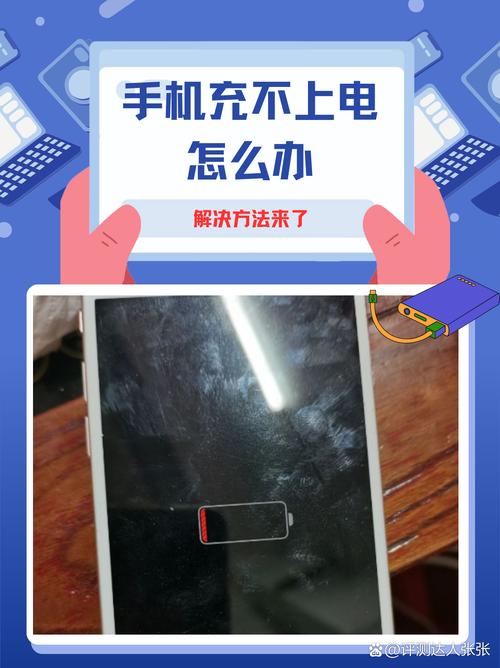
苹果手机充不上电确实很让人着急,别担心,我们可以一步步来排查问题,这通常不是单一原因造成的,可能涉及充电器、数据线、手机本身或软件等多个方面。
(图片来源网络,侵删)
请按照以下步骤,从最简单、最常见的原因开始检查:
第一步:检查最基本的外部因素(80%的问题出在这里)
-
检查充电器和数据线
- 换一个充电头和数据线: 这是最常见的原因,USB充电头、数据线都可能出现内部断裂或损坏,即使外表看起来完好无损,请尝试使用另一根确定是好的苹果原装或MFi认证的数据线和充电头。
- 检查接口: 仔细检查充电头和数据线的接口是否有明显的损坏、变形或异物堵塞。
-
检查手机充电接口(Lightning接口)
- 清洁接口: 这也是极其常见的原因!手机放在口袋里,灰尘、棉絮、碎屑很容易进入充电口,导致接触不良。
- 如何清洁:
- 首选工具: 用干爽的软毛刷(比如新牙刷)或牙签(小心不要戳坏里面的金属触点)轻轻刷掉内部的灰尘。
- 次选工具: 用吹气球或压缩空气罐(保持距离,短促喷射)吹走灰尘。
- 绝对不要用: 金属针、尖锐物或潮湿的棉签,以免损坏接口或导致短路。
-
尝试不同的充电位置
 (图片来源网络,侵删)
如果你使用的是墙插,请换一个墙插试试,有时候墙插本身接触不良或损坏了。
第二步:检查手机本身和软件问题
如果外部设备都正常,那问题可能出在手机上。
-
检查手机是否有明显损坏
- 外观: 检查手机底部是否有磕碰、摔过的痕迹,可能导致内部充电模块松动或损坏。
- 温度: 如果手机温度过高或过低,系统可能会自动暂停充电,比如在夏天暴晒后,或在冬天室外低温环境下,都可能出现充不进电的情况,尝试将手机放在室温环境下再充电。
-
强制重启手机
- 强制重启可以解决很多临时的软件系统卡顿问题,导致无法识别充电。
- 如何操作(根据不同机型):
- iPhone 8 及更新机型(包括 iPhone SE 2/3): 快速按下“音量+”后松开,快速按下“音量-”后松开,然后长按侧边电源键,直到看到苹果Logo出现。
- iPhone 7/7 Plus: 同时长按侧边电源键和音量减键,直到看到苹果Logo出现。
- iPhone 6s 及更早机型: 同时长按Home键和顶部(或侧边)电源键,直到看到苹果Logo出现。
- 重启后,再尝试充电。
-
检查iOS系统更新
- 系统Bug也可能导致充电异常,进入 “设置” > “通用” > “软件更新”,检查是否有可用的系统更新,如果有,请及时更新。
-
检查电池健康度
- 如果电池老化严重,也可能出现充不进电或电量跳变的情况。
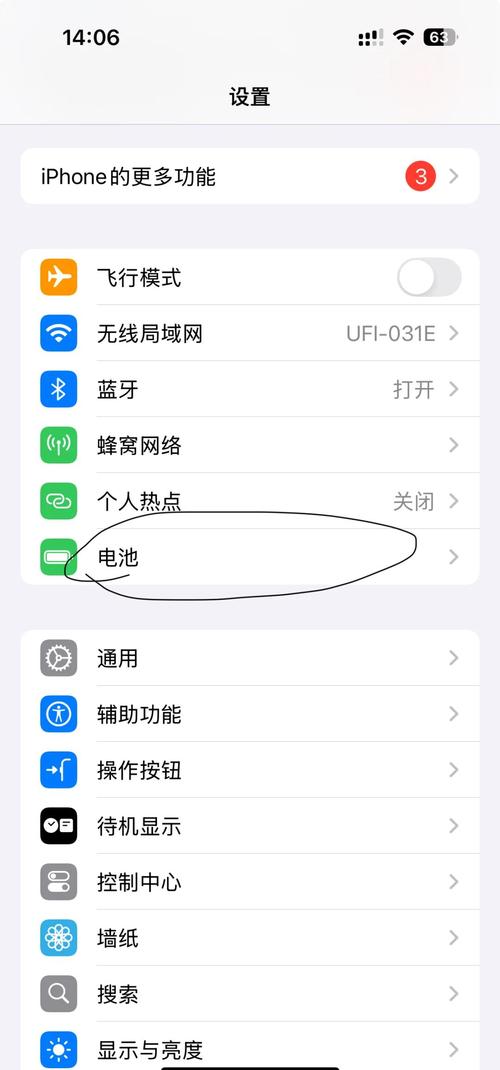
- 进入 “设置” > “电池” > “电池健康与充电”,查看“最大容量”百分比,如果低于80%,说明电池健康状况不佳,建议去官方售后更换。
第三步:进入更高级的诊断模式
如果以上步骤都无效,可以尝试进入iPhone的诊断模式,查看具体的错误信息。
- 将iPhone连接到电脑(Mac或Windows PC,最好安装了iTunes或Finder)。
- 在iPhone上,根据屏幕提示进行操作,通常需要同时按住“音量+”和“电源键”,直到看到恢复模式或诊断模式的选项。
- 如果能进入诊断模式,系统会生成一份诊断报告,你可以根据报告中的错误代码来判断问题所在(错误代码通常与电池、电源管理芯片等有关)。
第四步:寻求专业帮助
如果所有尝试都失败了,那么很可能是手机内部的硬件问题,
- 充电口排线损坏: 内部接口松动或断裂。
- 电池本身损坏: 电池老化或鼓包(如果手机背面明显凸起,请立即停止使用并送修)。
- 主板电源管理芯片故障: 这是最严重的情况,需要专业维修。
建议:
- 联系Apple官方支持: 通过Apple官网的“支持”页面预约前往Apple Store零售店或Apple授权服务提供商进行检测。
- 保留凭证: 如果手机在保修期内,可以享受免费维修或更换服务,如果已过保修期,则需要付费维修。
总结一下排查流程:
简单检查 → 清洁接口 → 换充电器/线 → 强制重启 → 检查系统更新 → 检查电池健康 → 进诊断模式 → 找官方维修
希望这些步骤能帮你解决问题!通常情况下,清洁接口或换一根充电线就能解决大部分情况。


