


别担心,忘记 Apple ID 密码是件很常见的事,苹果提供了多种安全的方式来帮你找回密码,下面我为你整理了详细的步骤和几种不同的方法,你可以根据自己的情况选择最合适的一种。
(图片来源网络,侵删)
核心方法:通过苹果设备或官网在线重置
这是最常用、最直接的方法,你需要能访问以下任意一项:
- 一台可以正常上网的 iPhone、iPad 或 iPod touch
- 一台可以正常上网的 Mac 电脑
- 一台 Windows 电脑 上的浏览器(访问 iCloud.com)
通过 iPhone/iPad 找回密码(最推荐)
如果你的 iPhone 或 iPad 还在手上,并且能正常开机和使用,这是最简单快捷的方式。
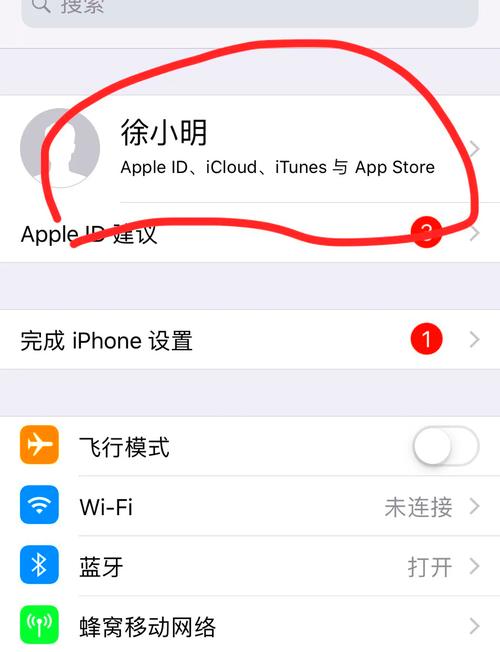
- 打开“设置” App。
- 点击顶部的你的 “姓名”(也就是你的 Apple ID)。
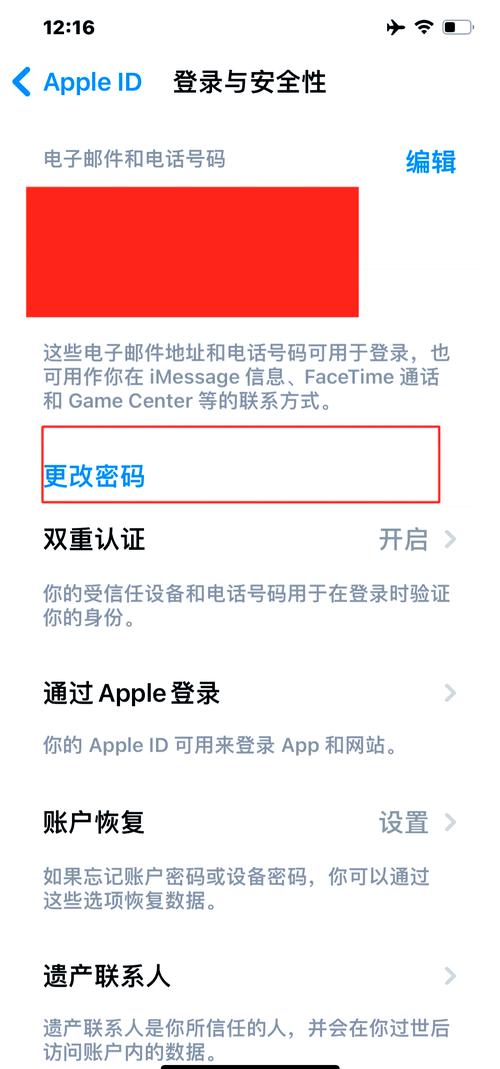
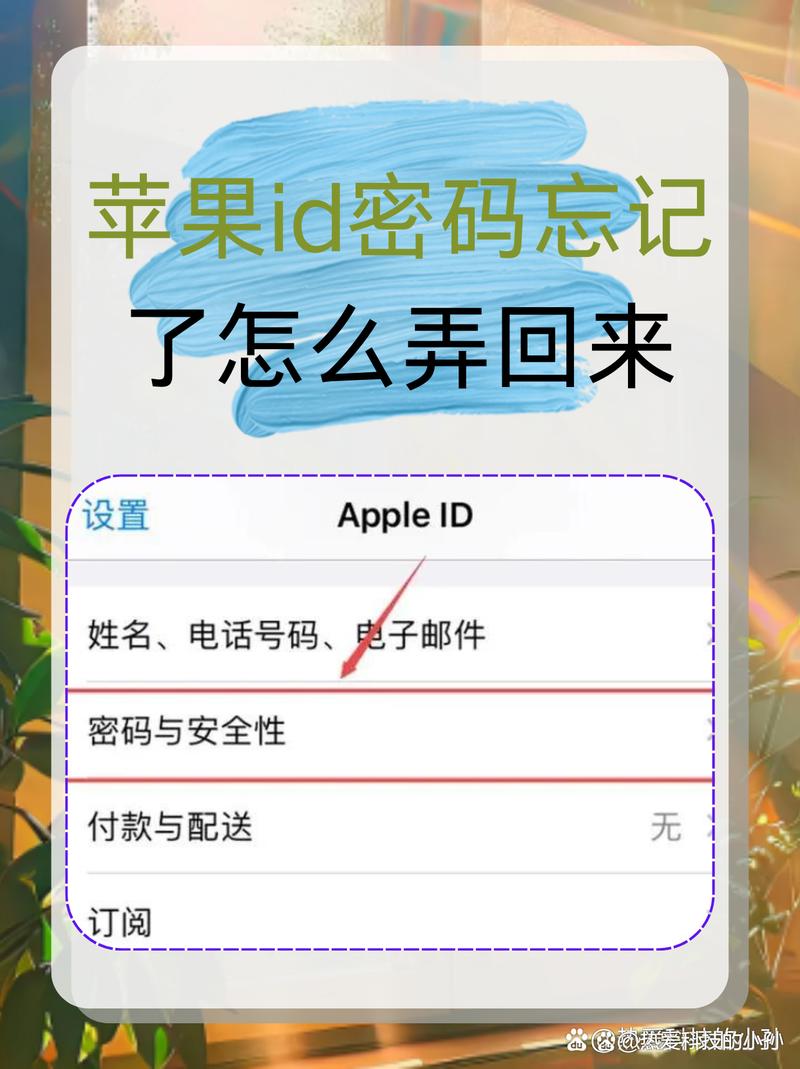
- 选择 “密码与安全性”。
- 点击 “更改密码”。
- 系统会要求你验证身份,最常见的是 Face ID 或 Touch ID,如果无法使用,系统会提示你输入设备的锁屏密码。
- 验证成功后,输入你的新密码,然后确认即可。
注意: 如果你之前设置了“双重认证”,在重置密码时可能需要输入你设备上显示的 6 位验证码。
通过苹果官网在线找回
如果你手边没有苹果设备,或者设备无法正常使用,可以通过电脑上的浏览器操作。
(图片来源网络,侵删)
-
打开浏览器,访问苹果官方的 Apple ID 账户页面:iforgot.apple.com
-
输入你的 Apple ID(通常是你的邮箱地址)。
-
点击 “继续”。
-
苹果会提供几种验证身份的方式,选择其中一种你设置过的:
 (图片来源网络,侵删)
-
A. 通过受信任的电话号码或另一台 Apple 设备:
- 这是最快的方式,选择接收验证码的方式(短信或弹窗)。
- 在你的 iPhone 或另一台信任的 Apple 设备上查看收到的 6 位验证码。
- 将验证码输入到网页中,然后就可以设置新密码了。
-
B. 通过你的邮箱:
- 如果你设置了通过 Apple ID 邮箱接收重置链接,选择此方式。
- 登录你的邮箱,找到苹果发送的“重置 Apple ID 密码”邮件。
- 点击邮件中的链接,然后按照提示创建新密码。
-
C. 通过回答安全问题:
- 这是你早期设置 Apple ID 时可能选择过的备用选项。
- 回答你当初设置的安全问题。注意: 如果你记不清答案,或者没有设置过,请不要选择此方式。
-
如果无法在线重置怎么办?
如果你尝试了以上方法但依然无法重置密码(你无法访问任何受信任的设备或邮箱),可以尝试以下方法:
联系 Apple 客服支持
这是最可靠的“终极解决方案”,但过程可能比较繁琐,需要你提供足够的身份证明。
-
准备工作: 你需要准备好能证明你是该 Apple ID 账户主人的信息,这通常包括:
- 账户创建时使用的原始收据或发票。
- 账户绑定的信用卡/借记卡的账单(显示你的姓名和地址)。
- 账户中购买过 App、音乐、电影等的订单记录。
- 账户的创建日期。
-
如何联系:
- 访问苹果官方 “支持” 页面:getsupport.apple.com
- 选择 “账户与密码” -> “Apple ID 锁定或遗忘”。
- 选择你的设备类型(iPhone、iPad 等)。
- 在支持页面中,你可以选择 “电话” 或 “聊天” 方式与客服人员联系。
通过 Apple Store 零售店或 Apple 授权服务提供商
你也可以带着你的设备和相关身份证明文件,前往附近的 Apple Store 零售店或 Apple 授权服务提供商,让工作人员协助你进行身份验证并重置密码。
重要提示与预防措施
- 双重认证是关键: 为了账户安全,强烈建议你为 Apple ID 开启“双重认证”,这样即使别人知道了你的密码,没有你的受信任设备也无法登录你的账户,开启后,找回密码也会更方便。
- 检查大小写: 输入密码时,请注意键盘的大小写锁定状态。
- 密码区分大小写: Apple ID 密码是区分大小写的,
Apple和apple是两个不同的密码。 - 创建强密码: 设置新密码时,请使用包含大小写字母、数字和符号的复杂密码,并妥善保管。
- 更新联系信息: 定期检查并更新你的 Apple ID 账户信息,确保你的备用邮箱和电话号码都是最新的、可以正常使用的。
总结一下步骤
- 首选: 用你的 iPhone/iPad 在 “设置” 里直接改。
- 次选: 访问 iforgot.apple.com,通过手机验证码、邮箱或安全问题重置。
- 最后手段: 如果以上都行不通,准备好身份证明材料,联系 Apple 官方客服或去 Apple Store 寻求帮助。
希望这些方法能帮你顺利找回 Apple ID!


