


最常见的原因 - 图标被隐藏了
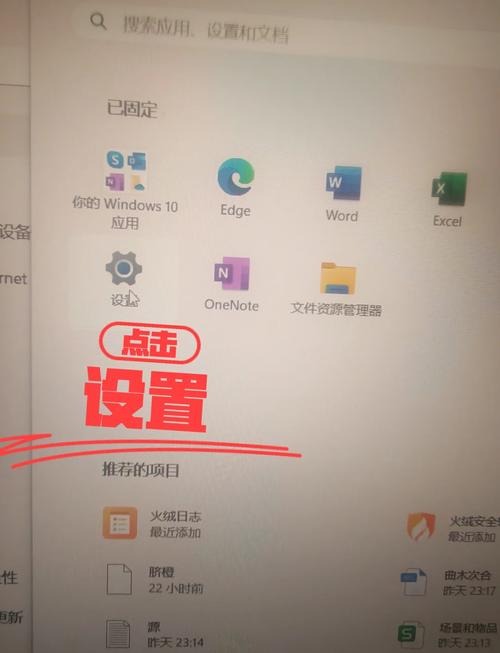
这通常是由于不小心按错了键盘快捷键导致的。
(图片来源网络,侵删)
-
在桌面上,按键盘上的
Win+D组合键。- 作用:这个快捷键的作用是“显示桌面”,如果图标只是被最小化或隐藏在窗口后面,按一下这个键就能立刻显示出来,如果按一下图标回来了,说明问题已经解决,你下次可能是不小心按到了这个快捷键。
-
如果上面的方法无效,再试试这个:
- 在桌面上点击鼠标右键。
- 在弹出的菜单中,查看 “查看” (View) 选项。
- 确保里面的 “显示桌面图标” (Show desktop icons) 选项是被勾选的状态,如果前面没有打勾,点击它一下即可。
桌面进程重启(如果方法一无效)
负责显示桌面图标的系统进程可能卡死了或出了问题,重启它可以解决大部分问题。
-
按键盘上的
Ctrl + Shift + Esc组合键,打开“任务管理器”。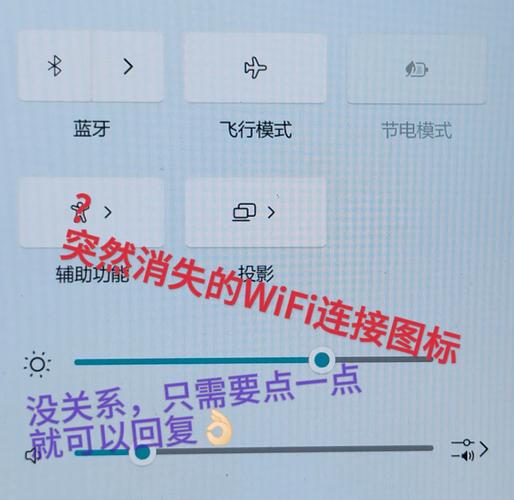 (图片来源网络,侵删)
 -
在任务管理器中,找到名为 “Windows 资源管理器” (Windows Explorer) 的进程。
-
选中它,然后点击右下角的 “重新启动” (Restart) 按钮。
-
稍等片刻,桌面和任务栏会消失然后重新加载,图标通常就会回来了。
检查图标是否被误删或移动
-
检查回收站:
 (图片来源网络,侵删)
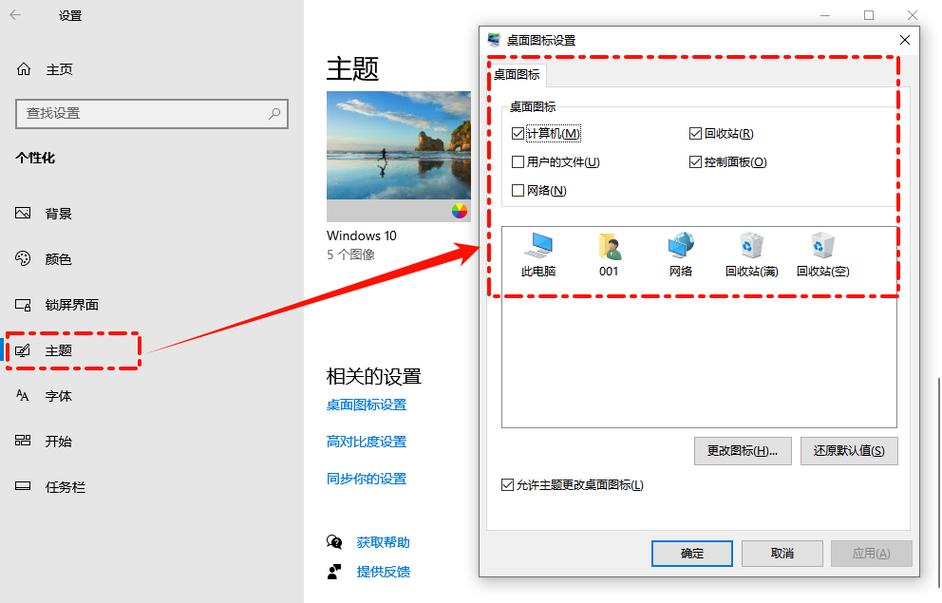
- 双击桌面上的“回收站”图标。
- 看看里面有没有你丢失的图标,如果有,右键点击它,选择 “还原” (Restore)。
-
检查其他位置:
- 有时候图标可能被拖到了屏幕的其他地方,或者被误删后从回收站被清空了。
- 你可以尝试在桌面上右键点击 -> 排列方式 -> 名称,让系统自动对齐图标,看看它们是不是只是乱作了一团。
- 或者,你可以去 “此电脑” -> “C盘” -> “用户” -> “你的用户名” -> “桌面” 这个文件夹里,看看对应的程序(如 .lnk 快捷方式文件)是否还在。
系统文件检查器(如果怀疑是系统文件损坏)
如果以上方法都无效,可能是系统文件出了问题,这个方法可以扫描并修复受损的系统文件。
- 在任务栏的搜索框中输入 “cmd” 或 “命令提示符”。
- 在搜索结果中,右键点击 “命令提示符”,选择 “以管理员身份运行” (Run as administrator)。
- 在黑色的命令提示符窗口中,输入以下命令,然后按回车键:
sfc /scannow - 等待扫描完成(这个过程可能需要一些时间),它会自动查找并修复损坏的系统文件,完成后,重启电脑。
创建一个新的用户账户(排查用户配置问题)
如果问题只发生在你当前的账户上,可能是该账户的配置文件损坏了,创建一个新账户可以判断是否是这个原因。
- 打开 “设置” (Settings) (快捷键
Win + I)。 - 进入 “账户” (Accounts) -> “家庭和其他用户” (Family & other users)。
- 在“其他用户”部分,点击 “将其他人添加到这台电脑” (Add someone else to this PC)。
- 选择 “我没有这个人的登录信息” (I don't have this person's sign-in information)。
- 选择 “添加一个没有 Microsoft 账户的用户” (Add a user without a Microsoft account)。
- 为新账户起一个名字(测试账户”),设置密码(可以为空),然后点击“下一步”。
- 完成设置后,注销你当前的账户,然后用新创建的账户登录。
- 如果新账户的桌面图标正常显示,那就说明是你原账户的问题,你可以将原账户的个人文件复制到新账户下,然后继续使用新账户。
操作顺序建议:
- 先试
Win + D和 右键“查看”菜单,这是最快最可能解决的方法。 - 如果不行,重启“Windows 资源管理器”,这是最有效的软件层面修复方法。
- 如果还不行,检查一下回收站或桌面文件夹。
- 最后再考虑使用 系统文件检查器 或 新建用户账户 这种比较深入的排查方法。
希望这些方法能帮你解决问题!如果还有疑问,随时可以再问。


