


- 首次创建 Apple ID 时设置密码
- 已有 Apple ID,需要更改或重置密码
下面我将为您详细说明这两种情况的操作步骤。

(图片来源网络,侵删)
首次创建 Apple ID 时设置密码
当您第一次注册 Apple ID 时(例如在设置新 iPhone、iPad 或 Mac 时),系统会引导您完成设置流程,其中就包括创建密码。
操作步骤:
- 打开 “设置” App。
- 点击顶部的 “登录您的 iPhone” 或 “iCloud”。
- 选择 “没有或忘记 Apple ID 或密码?”。
- 选择 “创建 Apple ID”。
- 输入您的出生日期和姓名,然后点击“下一步”。
- 设置您的 Apple ID 密码:
- 系统会提示您输入并确认一个新密码。
- 请务必遵循以下密码要求:
- 至少8个字符
- 包含至少一个大写字母(A-Z)
- 包含至少一个小写字母(a-z)
- 包含至少一个数字(0-9)
- 设置好密码后,点击“下一步”。
- 按照屏幕提示完成后续设置(如验证您的电子邮箱或手机号码)。
完成以上步骤后,您的 Apple ID 密码就设置成功了。
已有 Apple ID,需要更改或重置密码
如果您已经有 Apple ID,但忘记了密码,或者想设置一个更安全的新密码,可以通过以下几种方式操作。
(图片来源网络,侵删)
方法 A:在 iPhone、iPad 或 Mac 上更改密码(如果您知道当前密码)
这是最直接的方法,适用于您记得当前密码,只是想更新它的情况。
在 iPhone / iPad 上操作:
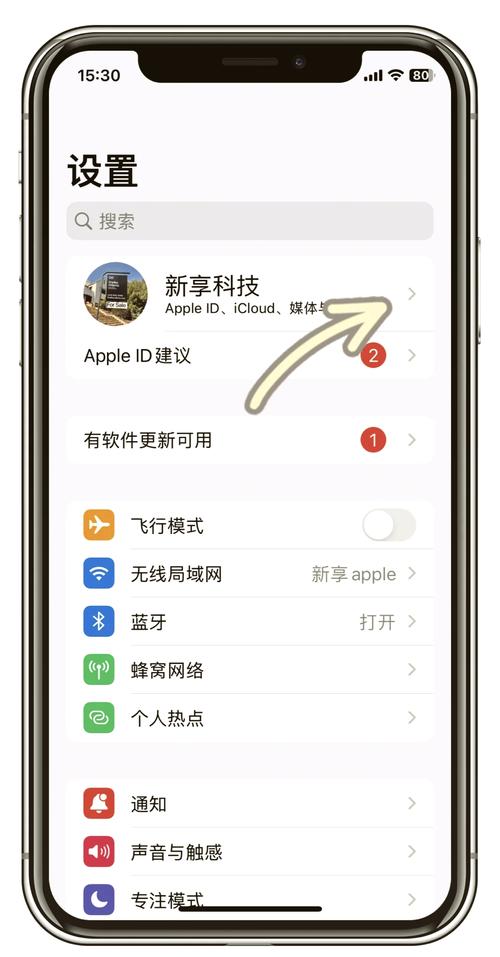
- 打开 “设置” App。
- 点击顶部的您的姓名(Apple ID)。
- 选择 “密码与安全性”。
- 点击 “更改密码”。
- 系统会要求您输入当前密码以进行验证。
- 验证通过后,输入您的新密码,并再次输入以确认。
- 点击“更改密码”即可。
在 Mac 上操作:
- 点击屏幕左上角的 苹果 标志。
- 选择 “系统设置”(或旧版本的“系统偏好设置”)。
- 点击侧边栏顶部的 “Apple ID”。
- 选择 “密码”。
- 您可能需要使用面容 ID 或触控 ID 进行验证。
- 点击 “更改密码”,然后按照提示输入旧密码和新密码即可。
方法 B:通过 Apple ID 官网重置密码(如果您忘记了密码)
这是最常用的忘记密码后的解决方法。
操作步骤:
- 在任何设备的浏览器中访问 Apple ID 官网:iforgot.apple.com
- 输入您的 Apple ID(通常是您的电子邮箱地址)。
- 点击 “继续”。
- 您需要通过以下两种方式之一来验证您的身份:
- 通过受信任的电话号码:选择“通过短信向我发送验证码”或“通过电话向我呼叫”,然后输入收到的验证码。
- 通过受信任的设备:如果您有一台设置了双重验证的 iPhone、iPad 或 Mac,可以在这台设备上弹出的通知中点击“允许”,然后输入设备锁屏密码来验证。
- 验证成功后,系统会允许您设置一个新密码。
- 输入您的新密码,并再次输入以确认。
- 点击 “重置密码”。
提示: 请确保您的 Apple ID 已经设置了“双重验证”(Two-Factor Authentication),这是保护账户安全的关键,如果没有设置,在重置密码时可能需要回答一些预设的安全问题。
设置和管理 Apple ID 密码的重要提示
- 密码强度至关重要:请务必使用一个复杂且独特的密码,避免使用生日、姓名等容易被猜到的信息,一个强密码是保护您账户的第一道防线。
- 双重验证是必须的:强烈建议为您的 Apple ID 开启“双重验证”,这样即使别人知道了您的密码,没有您的受信任设备或验证码也无法登录您的账户。
- 不要泄露密码:Apple 的官方员工绝不会在电话或邮件中向您索取密码、验证码或两步验证码。
- 使用密码管理器:如果您担心忘记复杂的密码,可以使用 iCloud 密码钥匙串或其他第三方密码管理器来安全地存储和自动填充您的密码。
希望这份详细的指南能帮助您顺利完成 Apple ID 密码的设置和管理!


