


别担心,忘记Apple ID密码是常见问题,苹果提供了多种方法来帮你找回或重置密码,你可以根据自己的情况,选择最适合的方法。

(图片来源网络,侵删)
通过Apple ID官网在线重置(最推荐)
这是最直接、最常用的方法,前提是你的Apple ID账号绑定了安全邮箱或手机号码。
操作步骤:
-
打开Apple ID账户页面: 在电脑或手机的浏览器中访问:https://iforgot.apple.com
-
输入你的Apple ID: 输入你忘记密码的Apple ID(通常是你的邮箱地址)。
 (图片来源网络,侵删)
 -
选择重置方式: 系统会为你提供两种重置方式:
- 通过电子邮件发送重置链接:如果你的Apple ID绑定了安全邮箱,选择此项,检查你的邮箱,找到苹果发送的邮件,点击“重置密码”链接,然后按照提示操作。
- 通过已验证的手机号码发送短信:如果你的Apple ID绑定了手机号,选择此项,手机会收到一条包含重置密码链接的短信,点击链接即可。
-
创建新密码: 点击链接后,你需要输入你的Apple ID进行验证,然后设置一个新密码,请确保新密码足够复杂,包含大小写字母、数字和符号。
-
完成设置: 设置成功后,你就可以用新密码登录了。
通过你的Apple设备(iPhone/iPad/Mac)重置
如果你身边有自己的Apple设备,操作会更简单。
(图片来源网络,侵删)
在iPhone、iPad 或 iPod touch 上操作:
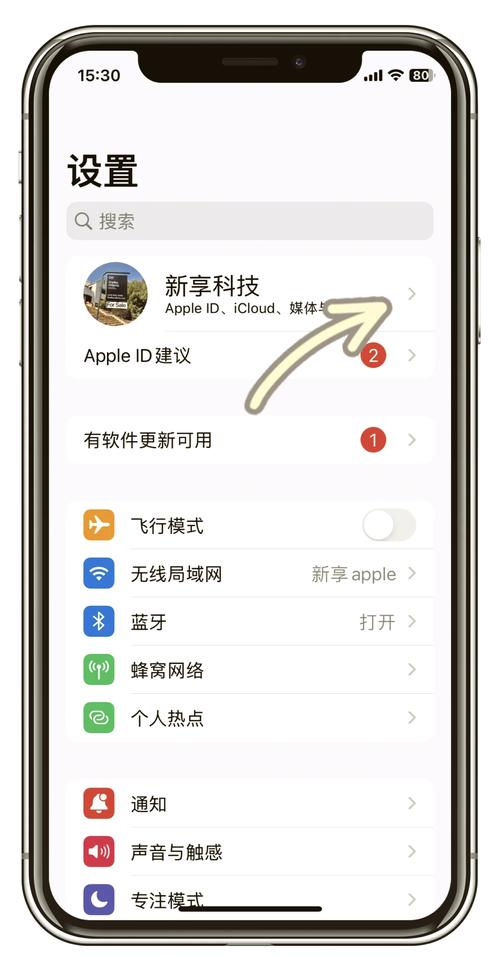
- 打开 “设置” App。
- 点击顶部的 “[你的姓名]”(进入你的Apple ID账户页面)。
- 向下滑动,点击 “密码与安全性”。
- 点击 “更改密码”。
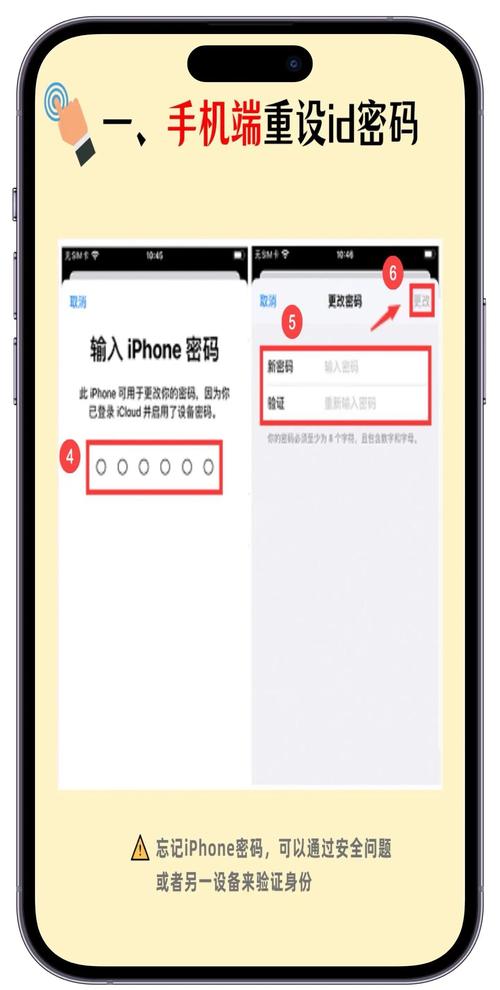
- 系统会要求你验证当前设备的锁屏密码,输入后,就可以设置新密码了。
在 Mac 电脑上操作:
- 点击屏幕左上角的 苹果 菜单。
- 选择 “系统设置” (System Settings)。
- 在侧边栏最上方点击 “[你的姓名]”。
- 选择 “密码”。
- 点击 “更改密码”。
- 系统会要求你输入当前Mac的登录密码,输入后,即可设置新Apple ID密码。
通过“查找”App重置(适用于iPhone/iPad)
如果你开启了“查找”功能,这个方法非常方便。
- 在另一台设备(朋友的iPhone/iPad/电脑)上,打开 “查找”App (Find My)。
- 登录你忘记密码的Apple ID。
- 在设备列表中,选择你当前需要解锁的设备。
- 向下滑动,点击 “抹掉此设备” (Erase This Device)。
- 在抹掉设备的过程中,系统会提示你设置新设备,在“App与数据”界面,选择 “从iCloud云备份恢复” (Restore from iCloud Backup)。
- 登录你的Apple ID时,系统会提示你重置密码,然后按照步骤操作即可。
注意: 这个方法会抹掉设备上的所有数据,所以请确保你已提前备份。
联系苹果官方客服(备用方案)
如果以上方法都无法使用(你绑定的邮箱和手机号都换了,无法接收验证),那么就需要联系苹果官方客服寻求帮助。
你需要准备以下信息:
- 你的Apple ID。
- 尽可能多的个人信息来证明你是账户的合法所有者,
- 账户创建日期。
- 最近购买过的App或服务的名称。
- 之前使用过的支付方式信息(信用卡号、PayPal账户等)。
- 之前关联过的设备序列号。
- 你设置的“救援邮箱”或“救援电话”的信息。
如何联系:
- 访问Apple支持官网:https://support.apple.com/
- 选择你需要帮助的产品(如iPhone)。
- 向下滚动,找到 “获取更多帮助” (Get more help),然后点击 “联系支持” (Contact Support)。
- 选择与你问题最相关的选项,Apple ID”,然后按照指引选择电话或在线聊天方式联系客服。
重要提示和预防措施
- 开启双重认证:这是保护账户安全最重要的措施!开启后,即使别人知道了你的密码,没有你的受信任设备也无法登录,在“设置” > “[你的姓名]” > “密码与安全性”中可以开启。
- 设置救援邮箱/电话:确保绑定的安全邮箱和手机号是你现在仍在使用的,这是找回密码的关键。
- 定期更新密码:每隔一段时间更换一次密码,增加账户安全性。
- 使用密码管理器:为了避免忘记密码,可以使用可靠的密码管理器来生成和存储复杂的密码。
优先尝试方法一和方法二,它们最快捷有效,如果遇到困难,再考虑方法三或方法四。


